

Conversations es una aplicación para Agent Workspace que ofrece funciones multicanal que permiten una experiencia omnichannel para los agentes, lo que les da más herramientas y aumenta la eficiencia desde su ordenador de escritorio o navegador web.
Con Conversations, los agentes pueden gestionar todas las interacciones entrantes y salientes utilizando tanto canales de voz como digitales, todo en un mismo lugar. Proporciona visibilidad sobre lo que ocurre en todos los canales en un único hilo.
- Cómo acceder a Conversations
- Panel Conversations
- Pestañas contextuales
- Integraciones personalizadas para la sincronización de contactos
Cómo acceder a Conversations
Opción 1 - A través de la Barra Workspace
Actualmente, Conversations app es la segunda aplicación disponible en la barra lateral de Workspace. Pulse el logotipo de "Conversations" para abrir la aplicación.
Opción 2 - A través del Menú Workspace Apps
1. Inicie sesión en la página principal de Talkdesk y diríjase al menú My Apps [1], en la esquina inferior izquierda de la pantalla.
2. Haga clic en el logotipo de "Conversations" [2] para saltar a la aplicación.
Opción 3 - Versión web de Talkdesk a través de URL
Abra el portal del navegador y añada "/atlas" al final del enlace URL. Por ejemplo: [nombre-de-su-cuenta].mytalkdesk.com/atlas
Si aparece un pop-up, confirme que desea salir del sitio actual haciendo clic en "Leave".
Nota: Para una experiencia óptima, el navegador compatible y recomendado es Google Chrome.
Opción 4 - Versión Talkdesk Desktop
Si no ha instalado la aplicación Talkdesk Desktop (ni para macOS ni para Windows), consulte nuestra guía de instalación aquí.
Si ya tiene instalada la aplicación Talkdesk Desktop, solo tiene que iniciar sesión en ella.
Notas:
- Dependiendo de la configuración de su sistema macOS es posible que el sistema operativo no le permita abrir una aplicación que no se haya instalado a través de la Apple Store. Para otorgar permisos, vaya a la pestaña Ajustes de Seguridad > Preferencias del Sistema > Seguridad y Privacidad > General
-
Si desea configurar Talkdesk CX Cloud Experience como la experiencia predeterminada para todos o agentes específicos, consulte nuestra guía aquí. Esta opción es exclusiva de Admins.
Channels Loading Feedback
En caso de que se produzca un error al cargar uno de los canales, recibirá una notificación con los detalles del canal o canales que no se han podido cargar:
| Panel Conv Ampliado | Panel Conv Colapsado | Viewports pequeños |
Siga las instrucciones del mensaje de error y póngase en contacto con su administrador si la situación persiste.
Permisos de acceso
Por defecto, todos los usuarios pueden abrir la Conversations app tanto en el navegador web como en la Desktop App.
Con la pestaña Conversations, los administradores pueden configurar en qué dispositivos ejecutan los usuarios la Conversations app.
1. En Admin, seleccione la sección Users [1].
2. Seleccione la pestaña Conversations [2].
3. Haga clic en el botón Edit [3].
4. Seleccione el(los) dispositivo(s) donde los usuarios tienen permiso para ejecutar la Conversations app [4],
5. Haga clic en el botón Save [5].
Notas:
- Se puede seleccionar solo el navegador web, solo la Desktop App o tanto el navegador web como la Desktop App.
- Si no se selecciona ninguna de las opciones, al hacer clic en el botón Save, se muestra un mensaje de error y los cambios no se guardan.
-
Los agentes que utilizan las conversaciones o el Workspace integrados en una aplicación externa deben tener seleccionada la opción "navegador web". De lo contrario, las aplicaciones integradas no funcionarán.
Cuando el administrador activa los permisos tanto para el navegador web como para la Desktop App, el usuario puede acceder a la Conversations app en ambos dispositivos sin limitaciones.
Cuando el administrador desactiva el acceso al navegador web, el usuario solo puede acceder a la Conversations app a través de la Desktop app. En este caso, cuando un usuario intenta acceder a la Conversations app en el navegador web, aparece un mensaje de descargo de responsabilidad:
Cuando el administrador desactiva el acceso a la desktop app, el usuario solo puede acceder a la Conversations app a través de un navegador web. En este caso, cuando el usuario intenta acceder a la aplicación en la desktop app, aparece un mensaje de descargo de responsabilidad:
Panel Conversations
Resumen
El panel Conversations está compuesto por dos pestañas:
- Assigned to You: muestra las conversaciones en curso tanto para canales de voz como digitales.
- Pestaña "Inbox": muestra las conversaciones digitales que esperan en la cola.
Dependiendo de la elección de cada agente, el panel Conversations se puede expandir o contraer en cualquier momento.
Para las cuentas que solo utilizan la voz, el panel Conversations se contrae de forma predeterminada.
Al utilizar la Conversation App en pantallas pequeñas, el panel de conversación se contrae automáticamente.
Si utiliza la versión reducida del panel Conversations, puede acceder directamente a la Inbox sin necesidad de desplegar el panel.
Visual Notifications
Durante las llamadas de voz, se añade una insignia roja al icono conversación en la barra lateral Workspace.
En el caso de las conversaciones digitales, también se añaden distintivos rojos a las pestañas "Assigned to you" e "Inbox" para ayudar a los agentes a mantener varias conversaciones digitales simultáneamente. Consulte este artículo para obtener más detalles.
Ordenar por
Por defecto, la lista de conversaciones se ordena por Canal. Puede cambiar este orden eligiendo una de las opciones de clasificación disponibles:
La opción de clasificación preferida se guardará en el almacenamiento local y se mantendrá durante toda la sesión del usuario.
Las conversaciones entrantes que se enruten a través de Studio se mostrarán en la sección "Incoming" existente y, una vez aceptadas, aparecerán en una subsección denominada "All Conversations".
Pestañas contextuales
Una de las capacidades que ofrece Conversations app es la de proporcionar información contextual mediante pestañas. Al proveer a agentes con la información correcta en cualquier momento, estas pestañas contribuyen a mejorar la experiencia de cliente y productividad de los agentes.
| Tipo | Nombre de la pestaña | Detalles |
| Native |
|
Estas pestañas están disponibles para todos los usuarios de Conversations app . El valor predeterminado es opción Snapshot. |
| Producto |
Estas pestañas no están disponibles por defecto para todos los usuarios y dependen de cada uno de los productos. Para más detalles, haga clic en los enlaces de cada una de las pestañas. |
|
| System |
|
Se trata de pestañas personalizadas que los administradores de la cuenta pueden configurar a través del Workspace Designer. Estas pestañas están disponibles para los canales de voz, SMS, correo electrónico y WhatsApp. |
Snapshot
Esta pestaña ofrece al agente una visión general de las contact person asociadas a una conversación determinada. Se divide en tres cards: Ring Group, Contact Details y Context.
Para el voice channel, la opción Snapshot está disponible durante las fases de llamada, marcación y en llamada.
Al gestionar interacciones digitales, esta pestaña estará disponible tanto en la pantalla de llamadas como durante una conversación con una contact person, como se muestra a continuación.
Tarjeta Ring groups
Esta tarjeta muestra los ring groups asociados a la conversación.
Tarjeta Contacts
La tarjeta Contacts estará disponible para todos los canales.
En lo que respecta específicamente al canal Chat, la tarjeta Contacts le permitirá recoger los datos de contacto del visitante, crear un nuevo contacto o fusionar la información con un contacto existente.
Contact Pop
El botón "Contact Pop" permite a los agentes acceder fácilmente al perfil del contacto en la Contacts App o abrir el perfil del contacto en una integración de Gestión de Relaciones con el Cliente (CRM), si se ha configurado una integración personalizada.
El botón Contact Pop está disponible tanto durante la fase de llamada de una voice call como durante una conversación activa.
Abrir el perfil de contacto en la Contacts App (Talkdesk Workspace)
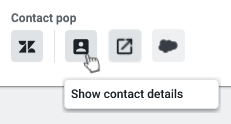
Durante una conversación entrante o saliente, al hacer clic en el botón "Contact Pop" en la tarjeta "Contact Details", los agentes accederán al perfil del contacto en la Contacts App.
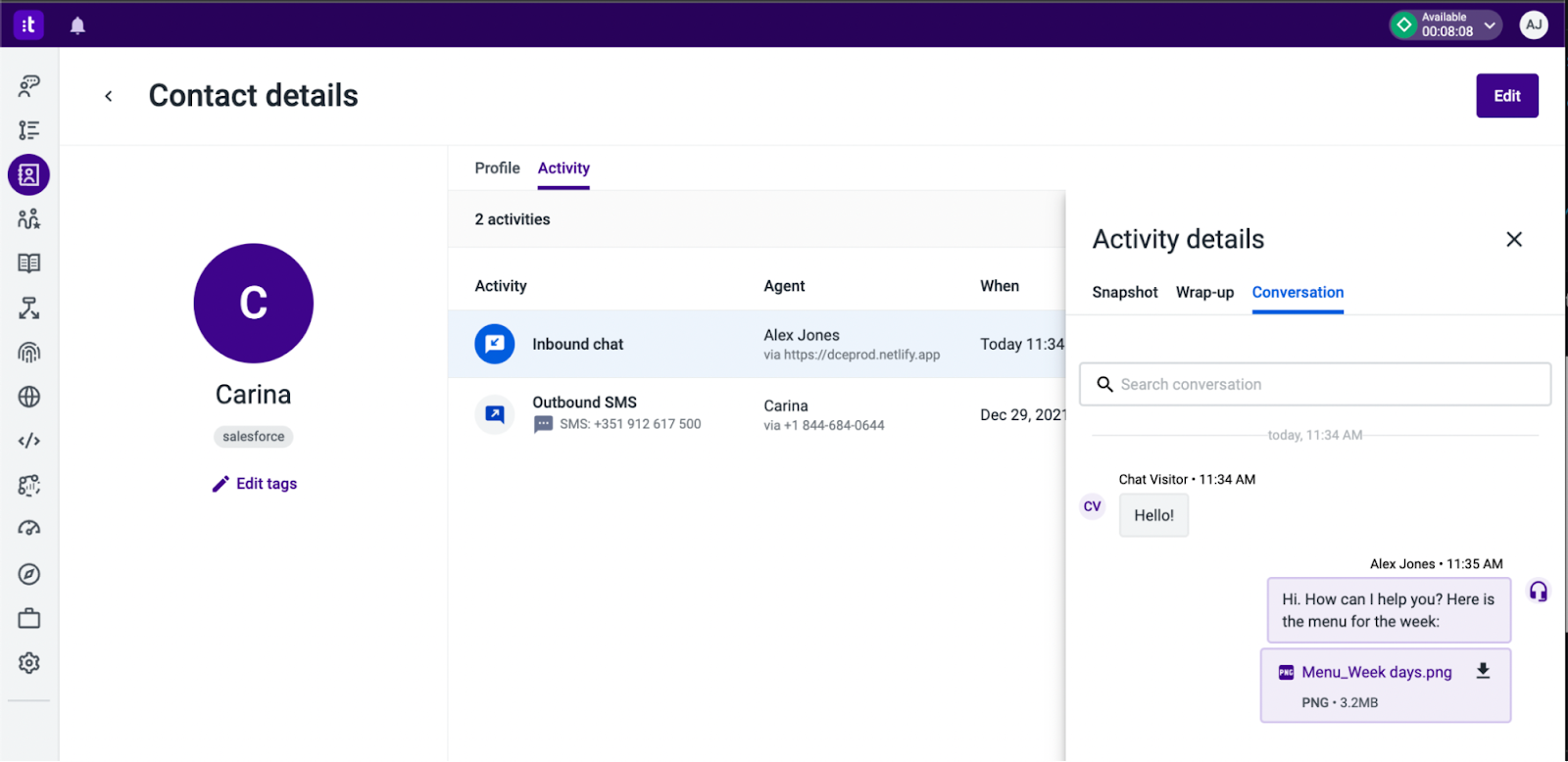
Al comprobar los datos de contacto, es posible comprobar los detalles de snapshot y la información de wrap-up al escuchar la grabación o leer el Conversation History.
Abrir el perfil de contacto en CRM
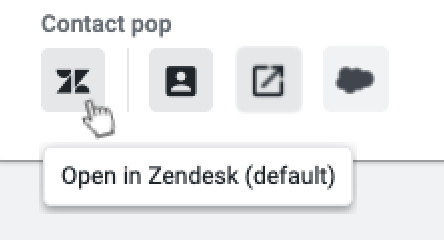
Durante una conversación entrante o saliente, si tiene Talkdesk integrado con un CRM, al hacer clic en el botón Contact Pop en la tarjeta "Contact Details" se mostrará el perfil del contacto en el CRM configurado.
Haga clic aquí para obtener más información sobre cómo configurar esta integración de CRM y la sincronización de contactos.
Tarjeta Context
Esta tarjeta mostrará los parámetros recuperados por los flujos de Studio y solo es visible cuando las conversaciones están siendo enrutadas a través de flujos de Studio.
Notes
Esta pestaña permite al agente tomar notas y asociar Dispositions a la conversación.
La pestaña Notes [1] está disponible mientras haya una conversación en curso.
Para dejar una nota, escriba su mensaje en el cuadro de texto de la tarjeta Notes. En las conversaciones digitales, las Notes se mantienen cuando se transfieren las conversaciones.
Los agentes también pueden añadir una Disposition seleccionando uno de los valores disponibles en la lista de Disposition [2].
Para saber más sobre Dispositions, consulte este artículo.
Activity
En esta pestaña, podrá acceder a la lista de actividades pasadas asociadas con la contact person de la conversación actual.
Haciendo clic en cada una de las conversaciones de la lista, podrá acceder a los datos del wrap-up, leer la transcripción de la conversación (conversaciones digitales) o escuchar la grabación (conversaciones de voz).
Esta lista es la misma que verá en Contacts App - Activities. Para obtener más información, consulte el siguiente artículo.
Fase de Wrap-up
La fase Wrap-up solo estará disponible después de hacer clic en el botón End call o End chat.
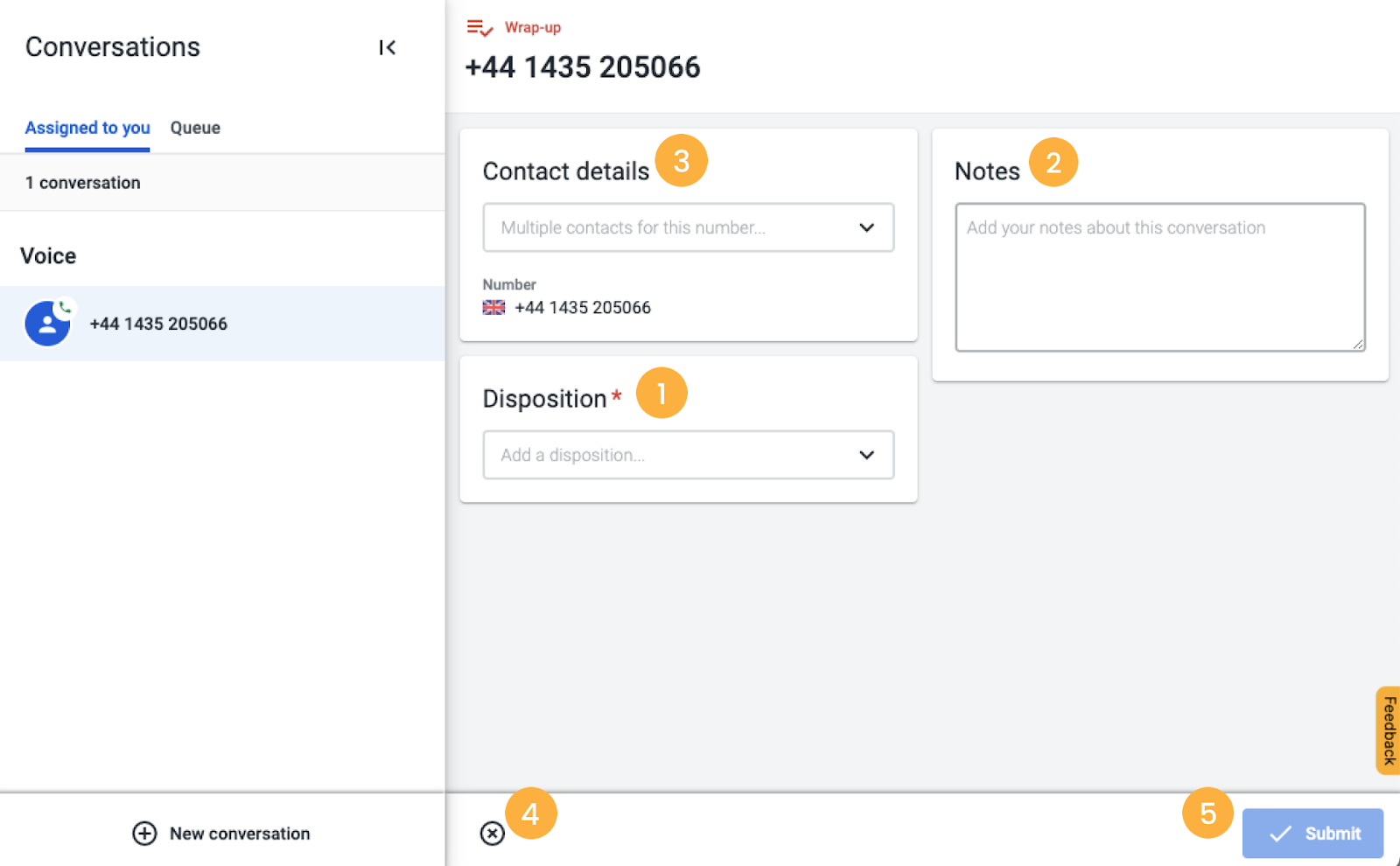
- Tarjeta "Disposition" [1]: Esta tarjeta es la misma que la tarjeta Disposition de la pestaña "Notes". Los agentes pueden modificarla en esta fase.
- Tarjeta "Notes" [2]: Esta tarjeta es la misma que la de la pestaña "Notes". Estas notas pueden seguir actualizándose aquí antes de enviar los datos de wrap-up.
- "Contact details" [3]: Nombre, correo electrónico, y contact pop de las aplicaciones vinculadas.
- Botón Dismiss [4]: Se puede descartar el wrap-up cuando no haya necesidad de rellenar las notas ni Disposition. Todos los cambios que se produzcan durante la fase wrap-up serán descartados.
- Botón Submit [5]: Al enviar la información de wrap-up, se almacenarán todos los datos.
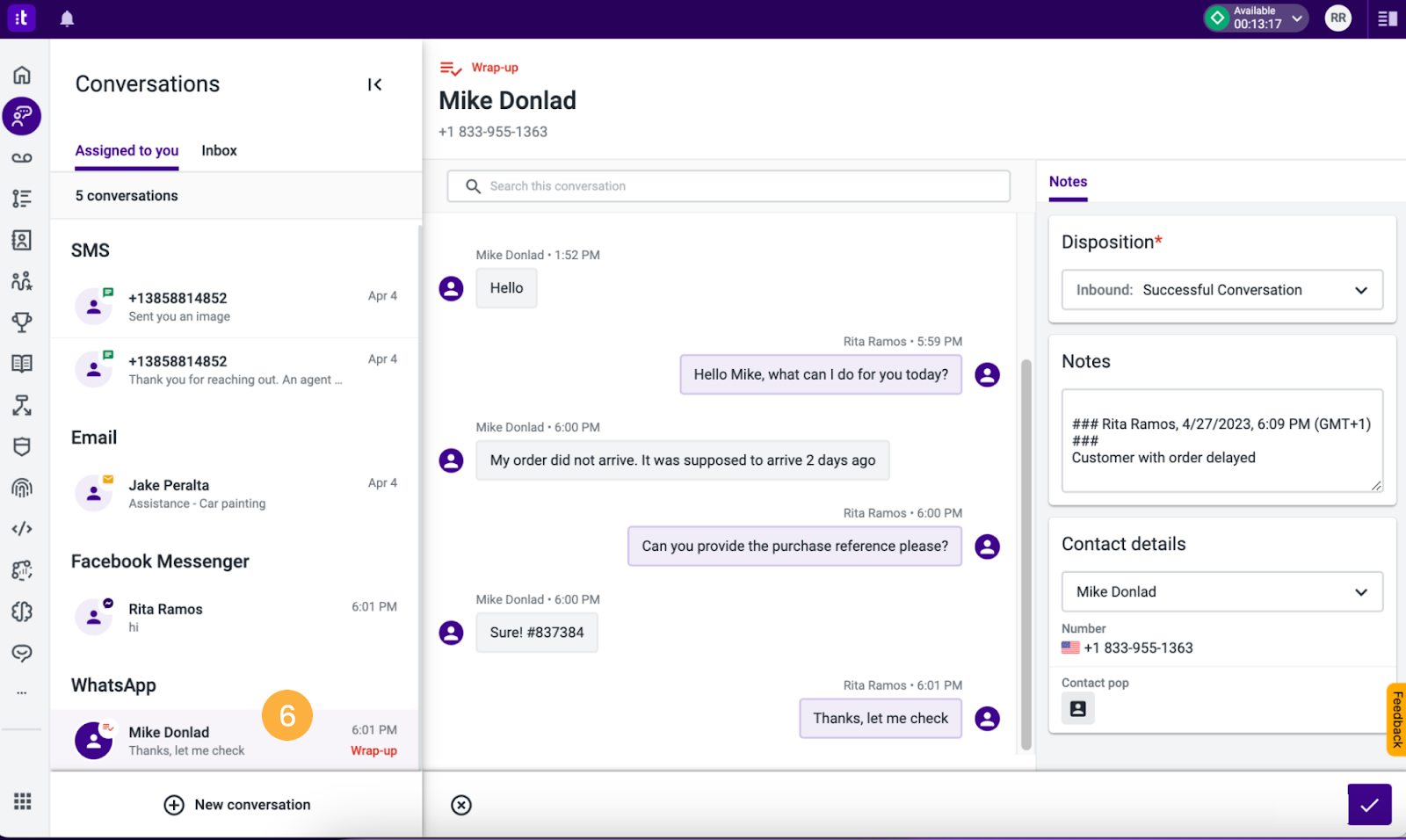
Nota: Es posible obtener una vista previa del mensaje durante la fase de wrap-up, ya que la Conversation Preview [6] sigue estando disponible para su consulta (solo se aplica a Digital).
Dispositions
Dispositions es lo que describe con mayor precisión el resultado de una conversación. Los agentes tienen acceso a una lista de disposiciones predefinidas que dependen de la dirección y del ring groups de cada una de las conversaciones.
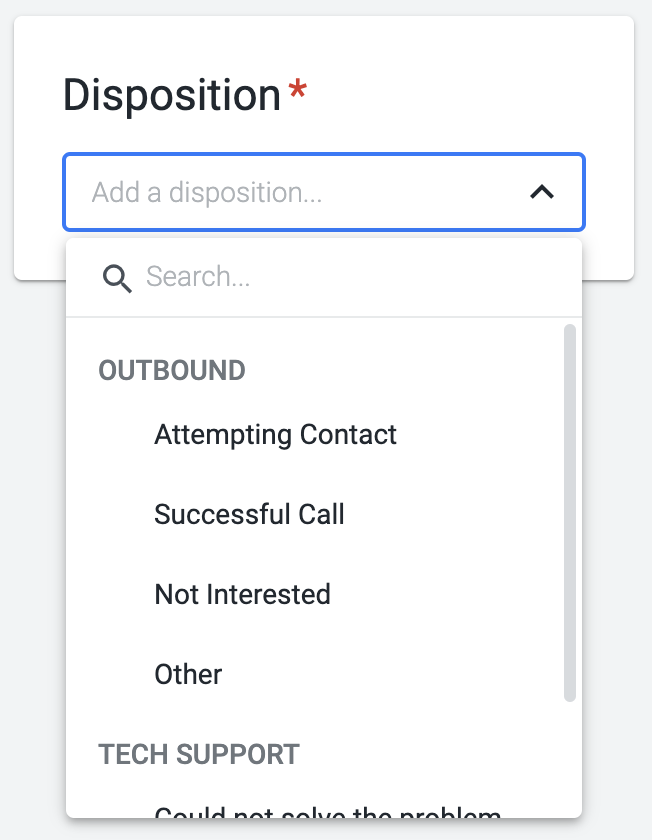
Dispositions se pueden añadir mientras la conversación está en curso (en la tarjeta Dispositions disponible en la pestaña Notes) o durante la fase de wrap-up.
Cuando se habilita la fase de wrap-up, los agentes pueden revisar la disposition que ya se ha seleccionado o elegir una nueva de la lista. Para facilitar el trabajo del agente, se puede buscar la disposition adecuada sin tener que desplazarse por toda la lista de dispositions disponibles.
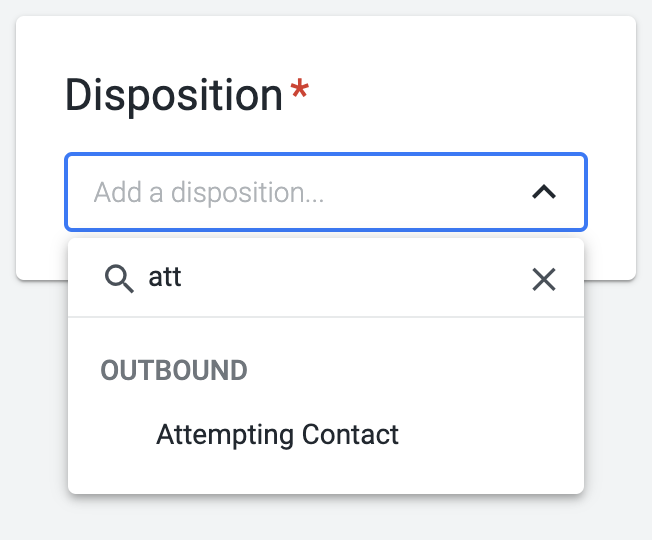
La capacidad de búsqueda de disposiciones solo se aplica a las disposiciones mismas y no a disposition sets.
Para entender cómo se configuran y mantienen las disposiciones, consulte el siguiente artículo.
Integraciones Personalizadas para la Sincronización de Contactos
Los administradores pueden configurar una integración y sincronizar contactos con Talkdesk. Se pueden configurar varias integraciones para la cuenta, así como integraciones predeterminadas por agente. Posteriormente, las integraciones configuradas se mostrarán en la lista de Client Integrations disponibles.
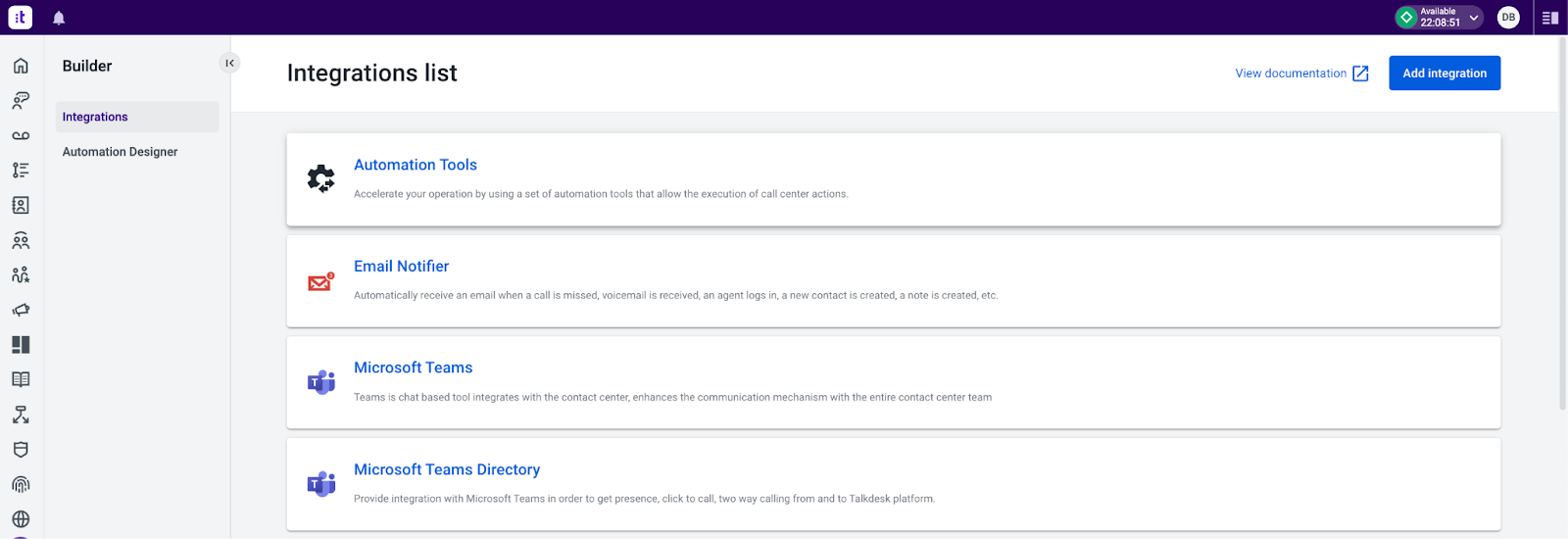
Nota: Talkdesk ofrece asistencia de integración personalizada a clientes con planes seleccionados. Esta compatibilidad puede incluir los sistemas CRM propios de la empresa, siempre y cuando dispongan de opciones de sincronización de contactos.
Asignación de una integración de cliente por defecto por agente
La integración predeterminada suele ser la que más utilizan los Admins y los agentes en su trabajo diario.
Cuando los agentes tienen una pestaña abierta desde la integración predeterminada con el CRM y hacen clic en el icono de contact pop correspondiente, esa pestaña se actualiza y muestra el contacto seleccionado. Al hacer clic en el icono de contact pop se abrirá una nueva pestaña para cualquier otra integración (o en caso de que la integración predeterminada no esté abierta).
La integración por defecto también se distingue de las demás integraciones no predeterminadas mediante un divisor.
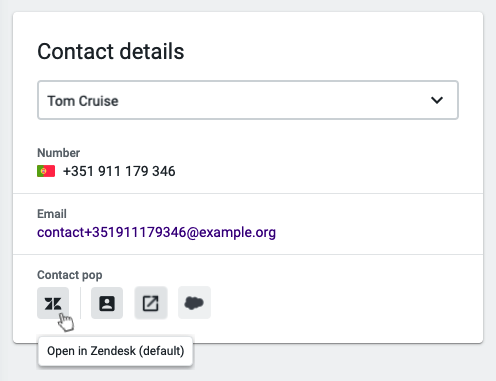
Para configurar una Client Integration por defecto, siga los pasos que se indican a continuación:
1. Inicie sesión en su cuenta de Talkdesk.
2. Seleccione Admin [1] y luego Users [2].
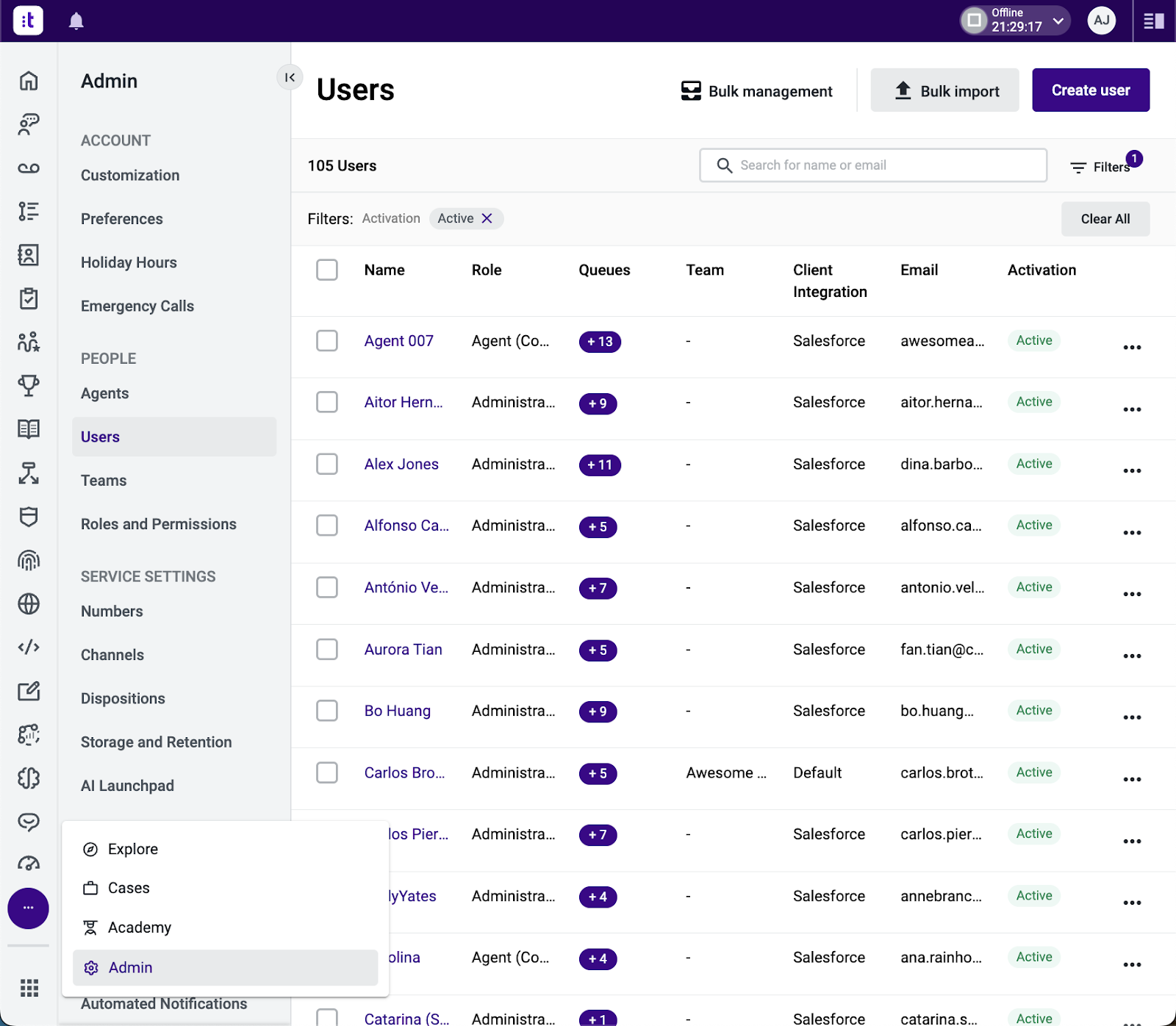
3. Haga clic en el nombre del agente al que desea asignar una integración [3].
4. Seleccione la pestaña "Classic settings" "Classic settings" [4].
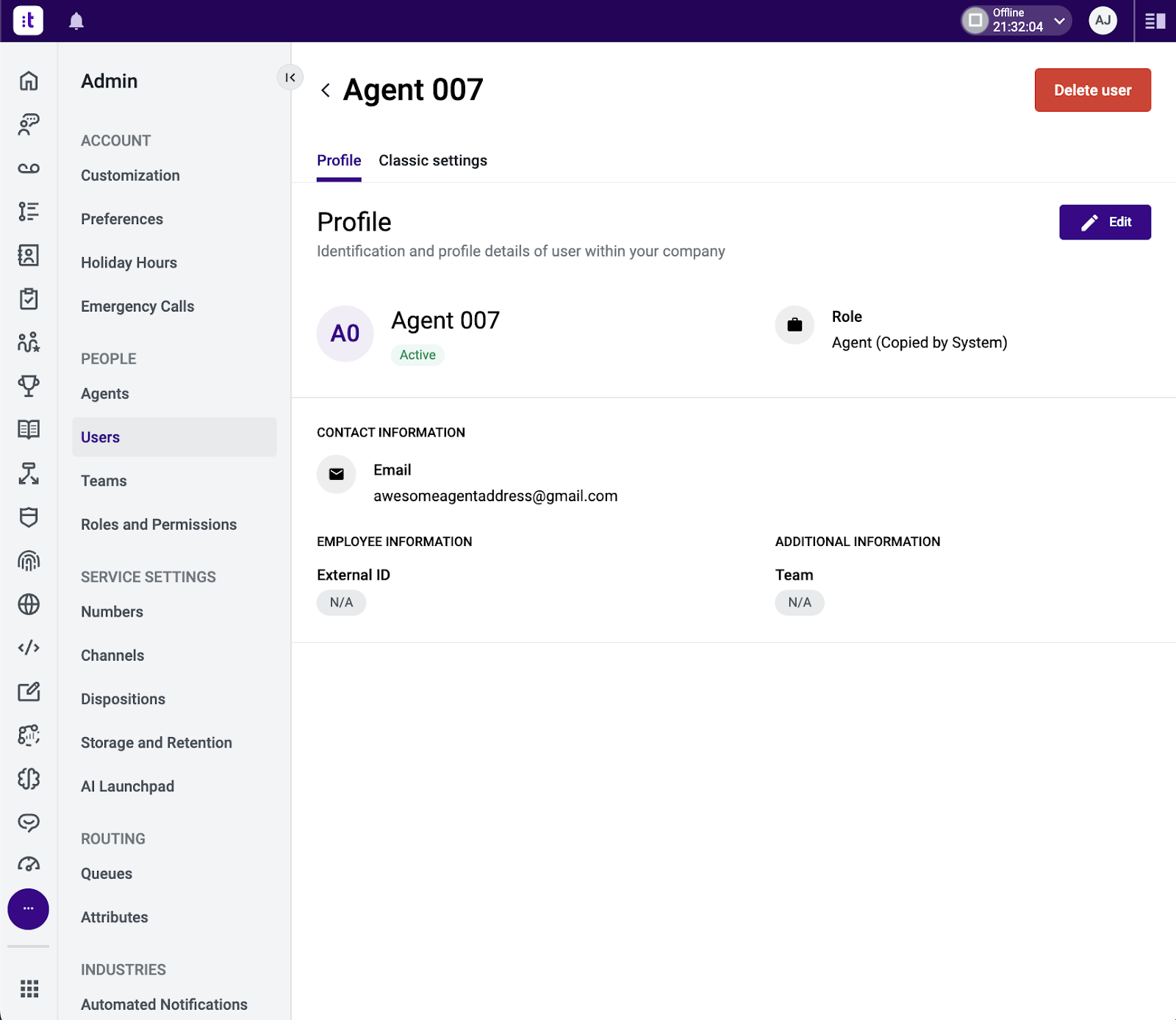
5. Desplácese hacia abajo hasta "Client Integration" [5].
6. Seleccione la Client Integration predeterminada del agente en la lista desplegable [6].
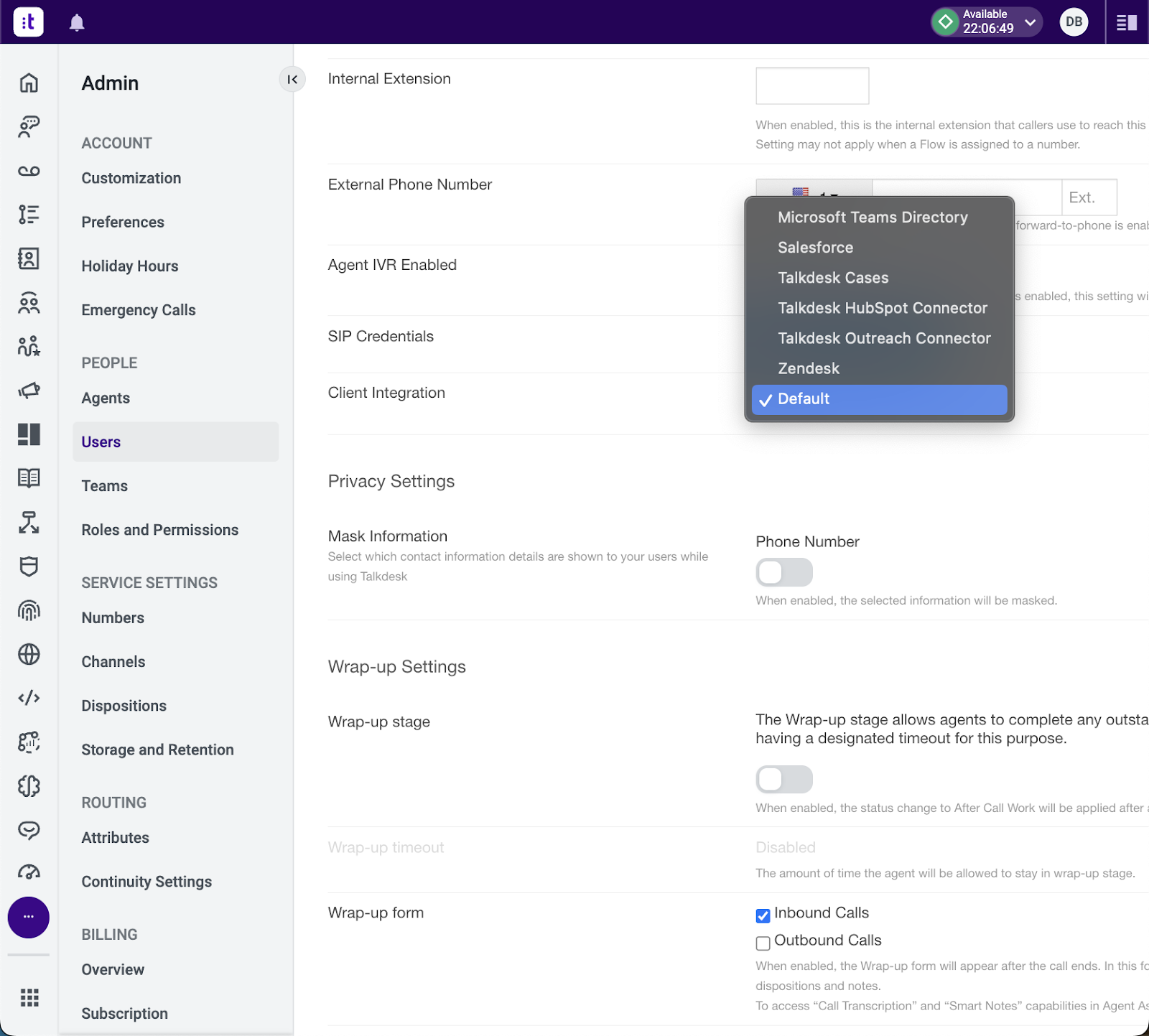
7. "Guarde" los cambios en la parte inferior de la página.
Nota: La opción "Default" de la lista desplegable "Client Integration" no se aplica a Workspace (Conversations) y no activará ninguna acción.
Asignación masiva de una integración de cliente por defecto
1. Inicie sesión en su cuenta de Talkdesk.
2. Seleccione Admin [1] y luego Users [2].
3. Seleccione los agentes, abra el menú desplegable "Actions" y seleccione "Default CTI integration" [3].
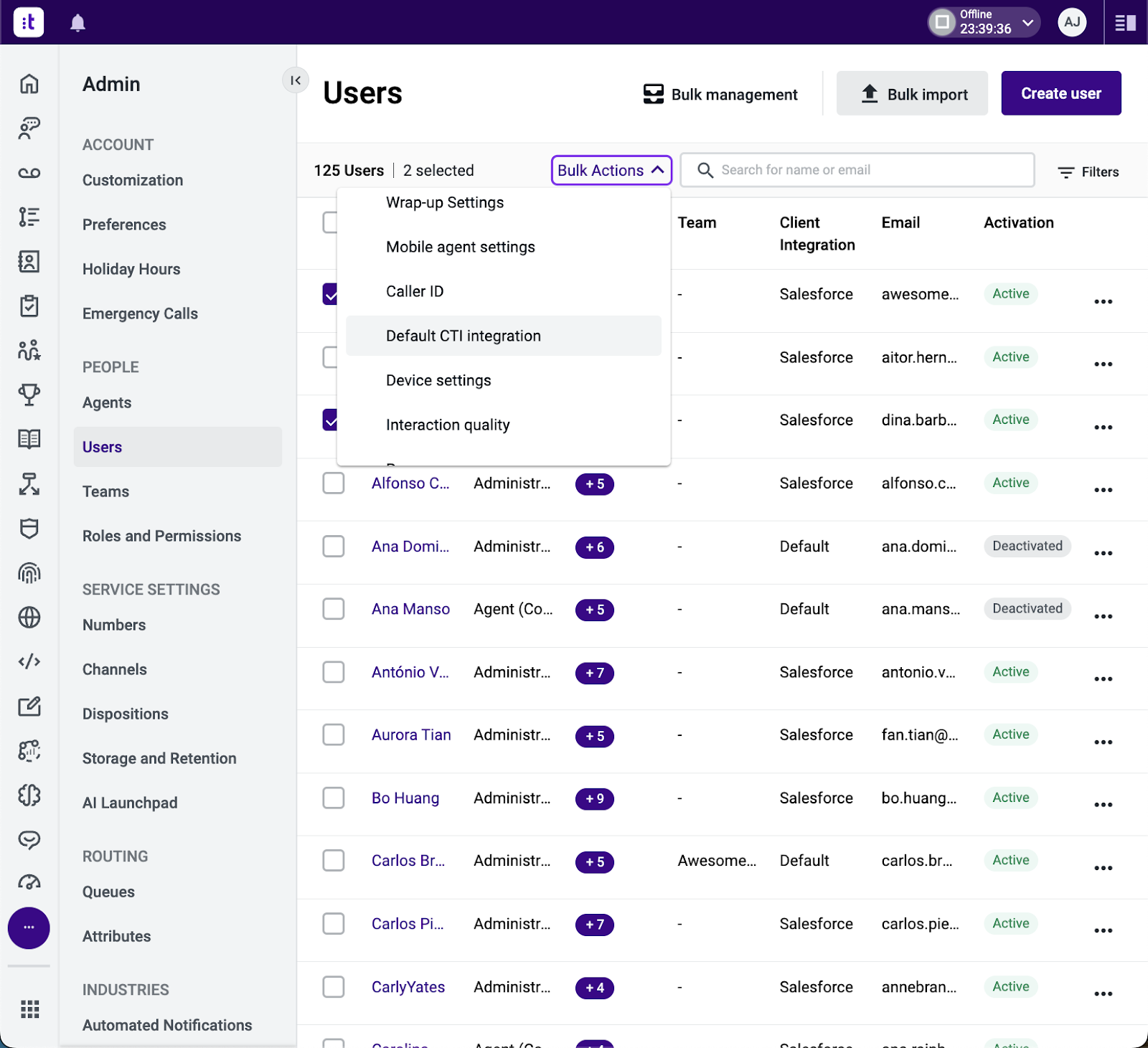
Nota: También puede marcar la casilla junto a "Name" para seleccionar todos los agentes.
4. Seleccione la "Client Integration" predeterminada deseada [4] y haga clic en Save [5].
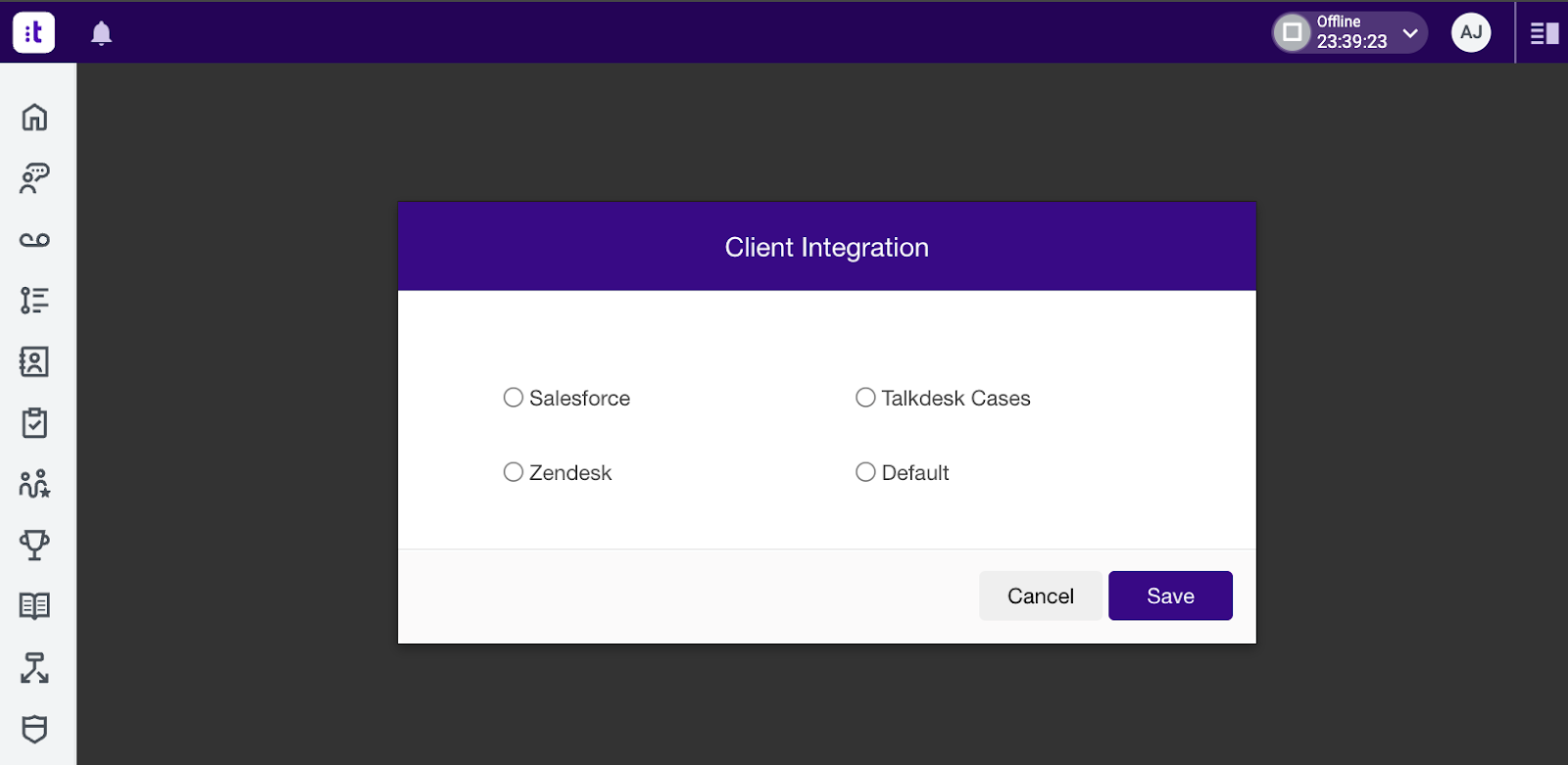
Nota:
- Durante la configuración, si el administrador selecciona una integración para la cual el agente aún no está configurado, se muestra un error para informar a los Admins de que primero deben crear el usuario en esa integración. Además, tenga en cuenta que los agentes añadidos a Talkdesk mediante Talkdesk for Salesforce Managed Package se asignan automáticamente a Salesforce como Client Integration.