

Este artículo incluye una guía para administradores sobre las herramientas disponibles para todos los canales (Chat, Email y SMS) de Talkdesk Digital Engagement™.
- Peso de la conversación
- Configuración de plantillas
- Gestión de plantillas
- Creación de una plantilla
- Edición de una plantilla
- Canales activos para la plantilla
- Eliminación/desactivación de plantillas
- Integración de plantillas con Knowledge Management
- Gestión de las notificaciones de sonido
- Configuración de prioridades
- Configuración del tiempo límite de espera de las conversaciones
- Configuración para la reapertura de conversaciones
- Wrap-up: Disposition Sets
- Configuración del Digital Conversation Wrap-Up
- [Versión preliminar] Navegación conjunta
- Configuración de políticas de SLA
- Aplicaciones disponibles de AppConnect con Digital Engagement
- Roles and Permissions
Peso de la conversación
Esta función le permite configurar el peso de cada conversación para cada uno de los canales digitales de 1 a 100 puntos. Esta configuración se establece a nivel de cuenta.
Los agentes tienen 100 puntos de capacidad, lo que significa que el peso de cada conversación varía en función de las necesidades de la empresa. Cada administrador debe intentar comprender qué configuración tiene más sentido para respaldar su caso de uso específico.
Para acceder a la opción Conversation Weight, vaya a Admin [1], seleccione Channels [2] y después la pestaña Global settings [3].
Pulse el botón Edit [4] para entrar en el modo de edición. A continuación, podrá:
-
Configurar y usar la opción "Define conversation weight" por cada canal (el rango es de 1 a 100):
- Arrastrando cada uno de los controles deslizantes, lo que le permite usar "Define each conversation weight" [5],
- O introduciendo manualmente el valor en el cuadro de texto [6].
-
Restablecer los valores por defecto:
- Por canal, haciendo clic en el botón de restauración en cada línea [7].
- Para todos los canales, haciendo clic en el botón "Restore to default values" [8].
Nota:
Los valores por defecto son:
- SMS, correo electrónico → 5
- Chat → 30
- Facebook Messenger, WhatsApp y Digital Connect → 20
Configuración de la capacidad de extracción de la bandeja de entrada
- Incluir conversaciones extraídas de la bandeja de entrada en el cálculo de la capacidad: Esta configuración garantiza que, cuando un agente extrae manualmente una conversación de la bandeja de entrada, esta se tenga en cuenta para su capacidad total. Activar esta opción ayuda a proporcionar una visión más precisa de la carga de trabajo del agente y evita que los agentes se sobrecarguen con demasiadas conversaciones.
-
Permitir que las conversaciones extraídas superen la capacidad máxima de 100 puntos: Esta opción permite a los agentes extraer conversaciones de la bandeja de entrada incluso si esto excediera la capacidad máxima predeterminada de 100 puntos. Ofrece flexibilidad en casos especiales en los que los agentes necesitan gestionar interacciones adicionales más allá del límite estándar.
Cuando haya terminado, haga clic en Save [9] para aplicar sus preferencias.
Estos valores no son retroactivos, lo que significa que, una vez modificados, solo se aplicarán a las nuevas conversaciones.
Ejemplo 1:
Suponiendo la configuración anterior, si un agente ya ha recibido 1 Voice, 1 Email, 1 FB y 1 SMS (51+20+20+5 = 96 puntos) no recibirá ninguna otra conversación que se le envíe porque no queda espacio para recibir más (ninguna conversación está configurada para tener cuatro puntos o menos).
Ejemplo 2:
Suponiendo la configuración anterior, si un agente ya ha recibido 1 Voice (51 puntos), no recibirá ninguna otra conversación que se le envíe, ya que no queda espacio para recibir más (ninguna conversación está configurada para tener 49 puntos o menos).
Los supervisores podrán supervisar la ocupación de cada uno de los agentes en Live Reporting.
Sin embargo, el mismo agente es capaz de extraer nuevas conversaciones de la bandeja de entrada manualmente porque el peso de las conversaciones solo se aplica al modelo Push (conversaciones que llegan al Agente a través del componente "Assign Agents to Message" en Studio).
Métodos actuales para actualizar la capacidad y la ocupación del agente
Asignaciones de Studio
Cuando el componente "Assign Agents to Message" logra asignar una conversación a un agente:
- Capacidad definida en el componente: La ocupación del agente se actualiza de acuerdo con el valor definido en el componente.
- Capacidad no definida en el componente: La ocupación se actualiza en función de la configuración de capacidad global.
Transferencia de agente y transferencia de supervisor (Live Contact List)
Cuando un agente o un supervisor transfieren una conversación:
-
Liberación del agente actual: La ocupación asociada a la conversación se libera del agente original (que la estaba gestionando).
Nota: Los supervisores no pueden asignar la conversación si el agente receptor ya está trabajando al máximo de su capacidad. - Aumento para el agente receptor: La ocupación se aplica al agente receptor.
- Comprobación de capacidad: No se puede transferir una conversación a un agente si no tiene suficiente capacidad disponible.
Transferencia de supervisor (Live Unassigned List)
Cuando un supervisor transfiere una conversación de la lista de conversaciones activas sin asignar:
-
Aumento de ocupación: La ocupación del agente receptor aumenta.
Nota: Los supervisores pueden asignar la conversación incluso si el agente receptor ya está al máximo de su capacidad.
-
Valor aplicado:
- Si la conversación tenía una capacidad definida por componentes, se aplica ese valor.
- De lo contrario, se utiliza la configuración de capacidad global.
Envío de conversaciones a la bandeja de entrada o cierre de conversaciones
Cuando los agentes envían conversaciones a la bandeja de entrada o las cierran:
- Liberación de capacidad ocupada: Se libera la ocupación ocupada por la conversación.
- Case Resolution (correo electrónico): La resolución de un caso asociado a un correo electrónico libera la capacidad ocupada para el agente asignado.
Escenarios sin impacto en la capacidad u ocupación de los agentes
Agentes que asignan conversaciones desde la bandeja de entrada
- Por defecto, las conversaciones extraídas de la bandeja de entrada no consumen capacidad del agente.
Si se habilita la opción “Include pulled conversations from Inbox in capacity calculation”, cambiará la capacidad del agente. - Esto permite a los agentes gestionar mensajes urgentes incluso cuando su capacidad está al máximo.
Caso: Asignarme un correo electrónico
- Si el correo electrónico se había asignado previamente a otro agente: Reasignárselo a sí mismo y responderlo liberará la ocupación del agente anterior, pero no consumirá su propia capacidad.
- Si el correo electrónico no estaba asignado: Asignárselo a sí mismo no afecta su capacidad.
Enrutamiento dedicado (solo SMS)
- Las conversaciones enrutadas directamente a un agente mediante un enrutamiento dedicado no afectan a su ocupación.
Reapertura de la conversación
- Las conversaciones reabiertas no ocupan la capacidad del agente.
- Cancelar una reapertura no tiene ningún impacto en la ocupación.
Configuración de plantillas
Para configurar sus plantillas y ver las colecciones disponibles, vaya a Admin [1], seleccione Channels [2] y después Templates [3].
En la lista, puede hacer clic en el botón More Actions (...) [4] para eliminar una colección. Solo tiene que seleccionar Delete para eliminar la colección.
Si todavía no se ha creado ninguna colección de plantillas, pulse el botón + Create collection [5].
Esto abrirá un nuevo menú. Aquí debe indicar un título "Title" [6] para su colección y definir un idioma "Language" [7] para las plantillas de la colección. Estos dos campos son obligatorios.
Nota: Una vez creada la colección, no se puede cambiar el nombre.
Gestión de plantillas
En el menú Templates, seleccione una colección para ver sus plantillas.
La lista de plantillas incluye una columna "Channels" [1] que detalla para qué canales ("Email", "SMS" y/o "Chat") está activa esa plantilla específica.
Las plantillas existentes se pueden editar, eliminar o desactivar seleccionando el botón More Actions (...) [2].
Notas:
- Las plantillas inactivas no estarán disponibles para los agentes.
- Las plantillas eliminadas no se pueden recuperar.
Creación de una plantilla
Para crear una nueva plantilla, seleccione el botón + Create template.
Aparecerá un nuevo menú en el que se le pedirá que elija un título "Title" [3]. Este campo es obligatorio. Haga clic en Create [4].
Edición de una plantilla
En cada plantilla puede ajustar el contenido para cada uno de los canales disponibles.
Nota: Para que una plantilla esté activa, debe tener, al menos, un canal activo.
En los canales de correo electrónico y Digital Connect, puede definir mensajes de texto enriquecido (incluyendo enlaces). Para los canales SMS y Chat solo se permiten mensajes de texto sin formato.
Las opciones de edición son:
- Insert Inline image (Email): Para el canal de correo electrónico, puede hacer clic en el botón para introducir la imagen en línea utilizando una imagen local o un recurso en línea
- Variables: Puede insertar variables en los mensajes de plantilla arrastrando y soltando. También puede pulsar el botón "Insert Variable" y seleccionar en el menú desplegable de variables.
- Labels: Las etiquetas se utilizan para marcar el contenido a fin de que esté listo para ser adoptado por otras aplicaciones de AI, como Copilot, lo que garantiza que el contenido sea consistente tanto para los agentes virtuales como para los humanos.
Nota: Al añadir o editar una plantilla, las secciones de canales disponibles dependerán de los canales asignados a esa cuenta. Por ejemplo, si la cuenta solo tiene activo "SMS", solo estará disponible la sección "SMS".
Configuración de colas
Los Admins ahora pueden restringir el uso de las plantillas a colas específicas. Solo los agentes que sean miembros de las colas seleccionadas podrán usar la plantilla. Cuando no se seleccione ninguna cola, la plantilla estará disponible para todos los agentes.
Configuración de plantillas - Gestión de plantillas
Canales activos para la plantilla
Después de acceder a Admin > Channels, puede ver para qué canales está activada la plantilla.
Eliminación/desactivación de plantillas
Puede editar (consulte la sección Editing Templates más abajo), eliminar o desactivar plantillas en cualquier momento pulsando el botón More Actions (...) y seleccionando la opción deseada en el menú desplegable.
Notas Importantes:
- Las plantillas desactivadas no estarán disponibles para los agentes.
- Las plantillas eliminadas se borrarán permanentemente y no se podrán recuperar.
Integración de plantillas con Knowledge Management
Las plantillas se almacenan en la base de datos Talkdesk Knowledge Management™. En caso de que la Knowledge Management no esté disponible, las plantillas no funcionarán.
El almacenamiento en el sistema de Knowledge Management se realiza de manera que el motor de AI y Talkdesk Digital Engagement™ utilicen la misma fuente de datos. Esto ofrecerá respuestas coherentes, garantizando que los agentes virtuales y humanos accedan a la misma información.
Nota: Para utilizar las plantillas, es necesario tener instalada la aplicación Knowledge Management.
Para conceder permisos en Knowledge Management, vaya a Admin > Roles and Permission > Knowledge Management.
Notas:
- Se requiere que los nuevos roles tengan los permisos "Create", "Publish" y "Delete" para Card a fin de poder gestionar las plantillas en la aplicación Channels.
- Para ver más información sobre cómo conceder permisos a determinados roles o usuarios en Knowledge Management, consulte este artículo.
Gestión de las notificaciones de sonido
Para acceder a la opción Conversation Sound Configuration, vaya a Admin [1], seleccione Channels [2] y luego la pestaña Global settings [3].
Haga clic en el botón Edit [4] para entrar en el modo de edición. A continuación, podrá configurar las siguientes notificaciones con sonido para los siguientes eventos:
- "Conversación entrante ofrecida"
- "Conversación autoasignada"
- "Conversación transferida"
- "Nueva respuesta a una conversación en curso"
Podrá seleccionar y escuchar diferentes sonidos cuando se produzcan los eventos indicados, en función de los ajustes definidos por los administradores de la cuenta. Pulse Save para aplicar sus preferencias.
Para configurar el dispositivo de salida de sonido, vaya a Conversation Settings > Audio Settings > "Ringing output".
Configuración de sonido: Opciones por defecto
| Eventos | Alcance del evento | Opciones de sonido disponibles | Opciones por defecto |
| Conversación entrante ofrecida | Se activa mediante el componente "Assign Agents to Message" de Talkdesk Studio, utilizando la opción "Manual accept" en la sección "Offer type". |
|
Bubbles |
| Conversación autoasignada | Se activa mediante el componente "Assign Agents to Message" de Talkdesk Studio, utilizando la opción "Auto accept" en la sección "Offer type". | No sound | |
| Conversación transferida | Se activa mediante la acción "Transfer" del agente en Conversations y la acción "Transfer" del supervisor en los informes de Talkdesk Live. | No sound | |
| Nueva respuesta a una conversación en curso | Se activa por un nuevo mensaje de respuesta (de la contact person) a una de las conversaciones actualmente asignadas al agente. | No sound |
Configuración de prioridad
Los agentes que gestionan varias conversaciones deben poder priorizar su trabajo en función del nivel de importancia que los administradores atribuyen a cada conversación.
El nivel de prioridad de la aplicación "Inbox" permite a los agentes gestionar la bandeja de entrada atendiendo primero las conversaciones más urgentes, lo que beneficia a la productividad de los agentes.
Uso del modo de visualización
Para configurar los indicadores de prioridad, vaya a Admin > Channels > Global settings > "Priority" [1]. El modo de visualización permite ver los indicadores configurados para cada nivel de prioridad. Luego, haga clic en el botón Edit [2] para cambiar la configuración.
Uso del modo de edición
Dentro del modo "Edit", puede ajustar los "Numbers" y los "Icons" que aparecen para cada configuración de prioridad [1]. Haga clic en el botón de restauración [2] para volver a los valores por defecto. Pulse el botón Save para aplicar los cambios [3].
Configuración de prioridad: Componente de Studio
Para establecer el valor de prioridad para los agentes, se deben utilizar los siguientes componentes de Talkdesk Studio™:
- Componente "Assign agents to message": Utilice la escala "Priority" (1-10) para determinar la prioridad.
- Componente "Send to inbox": Utilice la escala "Priority" (1-10) para determinar la prioridad.
Para obtener información adicional sobre Talkdesk Studio y cómo utilizarlo, consulte nuestra documentación de Talkdesk Studio.
Configuración del tiempo límite de espera de las conversaciones
Para configurar el tiempo límite de espera de las conversaciones, vaya a Admin > Channels > Global settings > "Conversation timeouts".
Aquí podrá ver las reglas configuradas actualmente para cada uno de los canales.
Para acceder al modo de edición y hacer cambios en la configuración, desplácese hasta la sección "Conversation timeouts" y haga clic en el botón Edit[1].
En esta pestaña podrá ver todas las reglas, junto con el activador y las acciones asociadas a él.
Haga clic en Create rule [2] para hacer cambios en la configuración.
Estado de la conversación: Asignada a un agente
Permite a los administradores definir reglas automatizadas para las conversaciones que están asignadas a un agente, pero que no muestran ninguna actividad. Las reglas se pueden configurar especificando el activador, la acción y los canales a los que se aplican.
Activador:
-
"No hay actividad"
- Ocurre cuando ni el agente ni el contacto están activos en la conversación.
Acciones:
-
"Enviar la conversación a la bandeja de entrada"
- Cuando se cumple la condición de activación, la conversación se mueve automáticamente a la bandeja de entrada.
-
"Enviar la conversación a Studio Flow"
-
Cuando se cumple la condición de activación, la conversación se dirige a un Studio Flow configurado por el administrador en Global settings | Transfer destinations
-
Cuando se cumple la condición de activación, la conversación se dirige a un Studio Flow configurado por el administrador en Global settings | Transfer destinations
Configure la regla definiendo el desencadenante, la acción y los canales a los que debe aplicarse.
Conversation timeout (agente): Cuando el agente está trabajando activamente en esa conversación, aparecerá una ventana pop-up si se activa la acción de enviar a la bandeja de entrada.
Conversation Status: In the inbox
Permite a los administradores definir reglas automatizadas para las conversaciones que están en el buzón de entrada. Se pueden establecer reglas especificando el desencadenante, la acción y los canales aplicados.
Activador:
- "Permanece sin asignar"
- Cuando las conversaciones están en la bandeja de entrada y tienen el estado de no asignadas.
Acciones:
- “Cerrar conversación”
- Cuando se cumple la condición de activación, el sistema cierra automáticamente la conversación.
- "Enviar conversación a Studio Flow"
- Cuando se cumple la condición de activación, la conversación se dirige a un Studio Flow configurado por el administrador en Global settings | Transfer destinations
Nota: Para cada canal y cada tipo de condición (por ejemplo, "in the inbox", "assigned to an agent"), solo puede existir una regla activa.
Wrap-up: Disposition Sets
Configuración de un Disposition Set
Para configurar el Disposition Set o la Disposition, vaya a Talkdesk Workspace > Admin [1] > Dispositions [2].
Creación de un nuevo Disposition Set
Haga clic en el botón Create set [1] para acceder a la pestaña y rellenar la información del set.
Después de darle un nombre a su set, indicando la "Call direction" y seleccionando los "Ring Groups" apropiados, haga clic en la pestaña Dispositions [2].
Utilice el botón Add dispositions [3] para elegir qué disposiciones deben estar en este set.
Creación de una nueva Disposition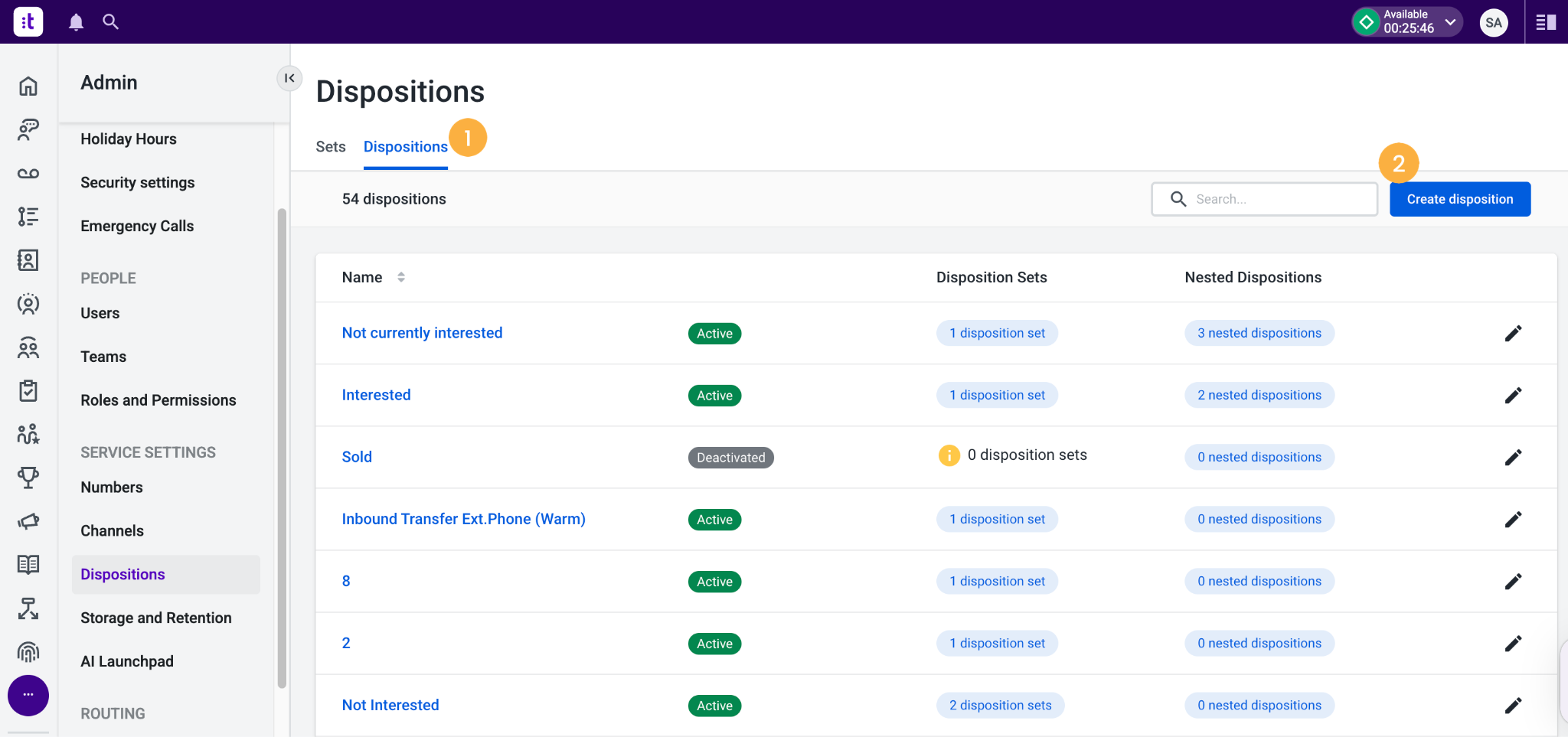
En la pestaña Dispositions [1], haga clic en el botón Create disposition [2].
Se abrirá la pestaña "Disposition settings", donde puede introducir la información de la disposición: "Name" [3] y activarla/desactivarla, presionando el toggle [4].
Configuración para la reapertura de conversaciones
Para configurar las reglas de reapertura, vaya a Admin > Channels > Global settings > "Conversation reopening". En el modo de solo lectura, puede ver las reglas de reapertura de conversaciones configuradas para cada canal. Haga clic en el botón Edit [1] en "Conversation reopening" para editar las reglas.
Nota: Por defecto, las reglas de cada canal están desactivadas, por ejemplo, para el canal Email [2].
Nota: Como se muestra en el mensaje de la parte superior del menú [3], las conversaciones que se vuelvan a abrir se asignarán automáticamente al último agente que haya gestionado esta conversación.
Utilice el toggle [4] para activar o desactivar las reglas de cada canal. Se activarán reglas activas para volver a abrir conversaciones cerradas cuando se cumplan las condiciones enumeradas. Las reglas inactivas no se activarán para volver a abrir ninguna conversación.
Solo cuando se cumplan todas las condiciones establecidas para un canal [5] se iniciará la regla de reapertura activa para abrir las conversaciones cerradas de ese canal.
También puede configurar el tiempo máximo de duración del último mensaje [6]. Si el último mensaje entrante/saliente se recibió/envió antes de la hora configurada, la regla de reapertura no se iniciará.
Configuración de Digital Conversation Wrap-Up
¿Qué es el Digital Wrap-up?
La etapa de Digital Wrap-up permite a los agentes completar cualquier tarea final después de gestionar una interacción digital. Durante esta etapa, el estado del agente permanece sin cambios, pero la conversación seguirá ocupando su capacidad, hasta que el agente envíe o rechace el formulario de wrap-up.
Los agentes pueden utilizar esta etapa para registrar información importante, como:
- Disposiciones
- Notas
- Datos de contacto
Configuración de Digital Wrap-up
- En la aplicación Admin, vaya a Agents.
- Seleccione el agente deseado.
- Abra Wrap-up Settings.
- En la sección Digital conversation wrap-up settings, haga clic en Edit.
Opciones de wrap-up
Wrap-up para conversaciones digitales entrantes
Active esta opción para permitir que los agentes entren en la etapa de wrap-up después de gestionar conversaciones digitales entrantes.
Utilice el toggle para controlar si la opción elegida es: Active o Inactive.
Tiempo límite de espera
Cuando la etapa de wrap-up esté habilitada, también podrá configurar el plazo del tiempo de espera en el toggle "Timeout". Utilice el toggle para controlar si la opción elegida es: Active o Inactive.
Nota: En la opción "Duration", el valor mínimo es de 5 segundos, mientras que el valor máximo es de 12 horas.
Una vez que transcurra el tiempo configurado, la conversación saldrá automáticamente de la etapa de wrap-up, si el agente no la ha completado.
Desactivar la opción para rechazar el formulario de wrap-up
Si se selecciona, el agente no podrá rechazar el formulario de wrap-up y deberá completarlo antes de finalizar la conversación.
Notas:
- El formulario de wrap-up no se guardará si se agota el tiempo límite.
- La conversación seguirá ocupando la capacidad del agente hasta que el formulario de wrap-up se envíe o se rechace.
[Versión preliminar] Navegación conjunta
Nota: Esta función está disponible en versión preliminar para clientes seleccionados.
Esta sección explica cómo configurar la función de navegación conjunta para la asistencia multicanal. La función de navegación conjunta permite a los agentes ofrecer una guía visual en tiempo real a los clientes a través de canales de voz y digitales, lo que agiliza la resolución de problemas y mejora la experiencia del cliente.
Activación o desactivación de la navegación conjunta
La navegación conjunta se configura a nivel de canal individual, lo que permite a los administradores activar o desactivar la función de forma selectiva según las necesidades de su equipo.
Para configurar el estado de la navegación conjunta:
- Vaya a Talkdesk Workspace > Admin > Channels
-
Seleccione el canal para el que desee configurar la función de navegación conjunta.
- Vaya a la pestaña Settings
- Busque la sección Co-browsing y haga clic en Edit para activar o desactivar la función
- Una vez habilitada, las opciones de configuración detalladas de la invitación aparecerán debajo del toggle
- Pulse Save para aplicar los cambios
Configuración de métodos y platillas de invitación
Cuando la función de navegación conjunta está habilitada, los administradores pueden definir cómo los agentes envían invitaciones de sesión a los clientes, así como personalizar el contenido de la invitación para cada canal y método de entrega.
Métodos de invitación admitidos por canal
La siguiente tabla describe los métodos de entrega de invitaciones disponibles para cada canal admitido, junto con el enfoque recomendado para una experiencia óptima del cliente:
| Canal | Métodos de invitación disponibles | Método de invitación recomendado |
| Voz | SMS, correo electrónico | - |
| Correo electrónico | SMS, correo electrónico | Correo electrónico |
| SMS | SMS, correo electrónico | SMS |
| Chat | SMS, correo electrónico, chat en la aplicación | Chat en la aplicación |
| SMS, Correo electrónico, WhatsApp |
Detalles de entrega de la invitación
- Invitaciones por SMS: Las invitaciones se envían desde los números de teléfono configurados en su lista de números de remitente de SMS. Solo aparecerán en la lista de opciones los números habilitados para la entrega de notificaciones automáticas por SMS.
- Invitaciones por correo electrónico: Las invitaciones se envían desde las direcciones de correo electrónico configuradas en su lista de remitentes de correo electrónico. Solo los puntos de contacto por correo electrónico configurados como tipo "Notification" aparecerán en la lista de opciones.
- Invitaciones por chat/WhatsApp: Las invitaciones se enviarán directamente dentro del hilo de conversación activo; no se requiere ninguna configuración adicional del remitente.
Personalización de las plantillas de invitación
Los administradores pueden crear y personalizar plantillas de invitación únicas para cada combinación de canal y método de entrega. Esto le permite alinear el mensaje de la invitación con la voz de su marca y proporcionar instrucciones claras y específicas del contexto para los clientes que se unen a las sesiones de navegación conjunta.
Configuración de políticas de SLA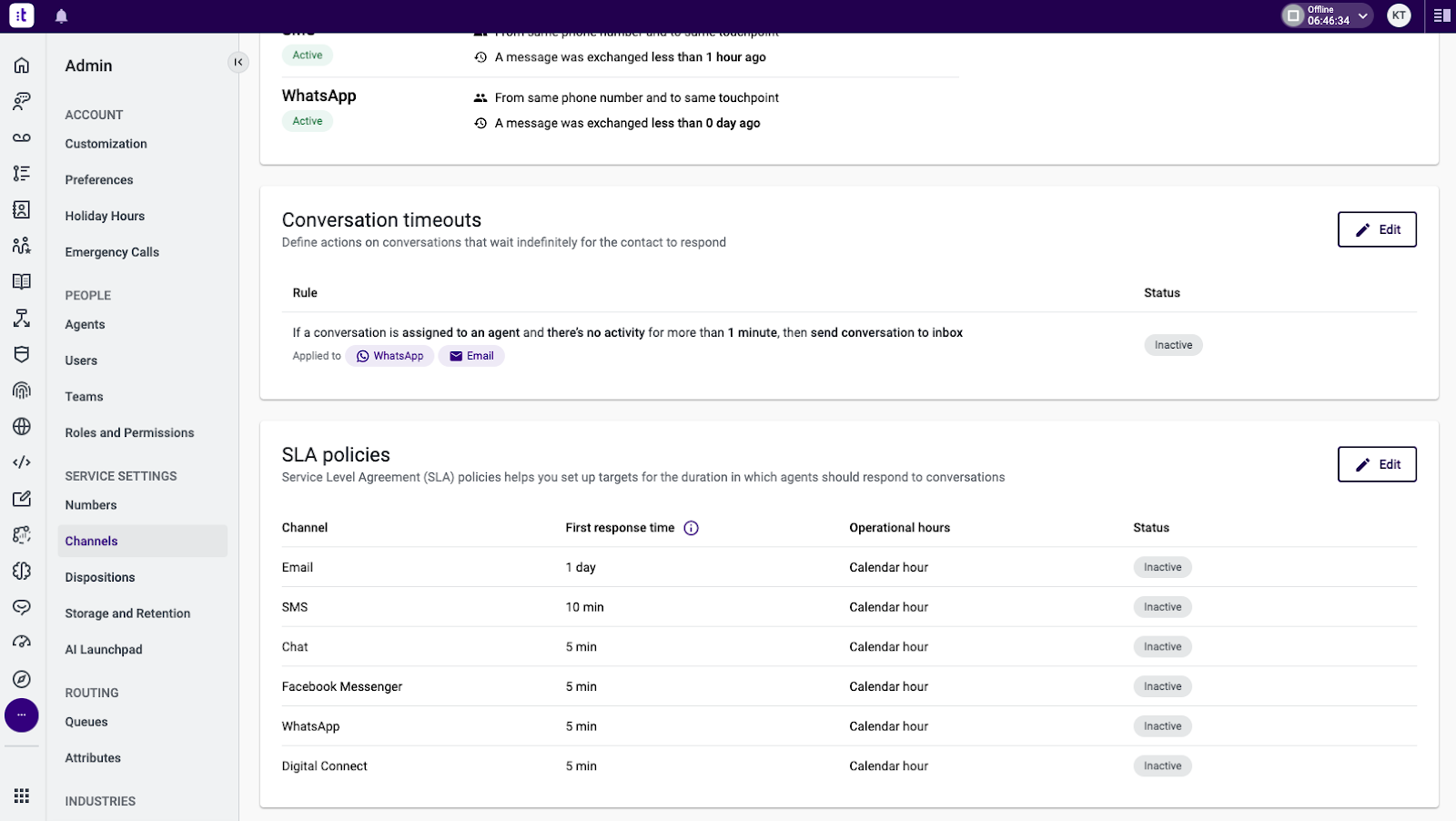
Para comenzar a configurar sus políticas, vaya a:
- Admin > Channels > Global settings > desplácese hasta la sección "SLA Policies" > haga clic en el botón Edit.
Nota: Tenga en cuenta que las políticas de SLA para cada canal están desactivadas por defecto. Antes de hacer clic en el botón Edit (dentro del modo de solo lectura), podrá ver la política de SLA configurada para cada canal.
Horario de funcionamiento
Las políticas de SLA se aplican en horas naturales, incluyendo horas fuera del horario laboral, fines de semana y días festivos.
Umbral de tiempo
Puede configurar el umbral de tiempo esperado para la primera respuesta de las conversaciones entrantes de cada canal.
Por ejemplo, si espera que sus agentes envíen la primera respuesta a los correos electrónicos de sus clientes en un plazo de 36 horas, puede establecer el umbral de tiempo en 1 día y 12 horas para los canales Email.
Nota: Las políticas de SLA sobre el tiempo de primera respuesta solo se aplicarán a las conversaciones entrantes. Las políticas de SLA sobre el tiempo de primera respuesta no se aplicarán a las conversaciones salientes.
Activación/desactivación de las políticas de SLA
Las políticas de SLA de cada canal pueden activarse o desactivarse en cualquier momento.
- Políticas de SLA activas: Se aplicarán a las conversaciones entrantes que se creen o transfieran a los agentes después de la activación.
- Políticas de SLA inactivas: No se aplicarán a las conversaciones entrantes que se creen o transfieran a los agentes después de la desactivación.
Si hay participación del autopilot (virtual agent) en las conversaciones entrantes, las políticas de SLA activas se aplicarán cuando la conversación se transfiera a los agentes, en lugar de cuando se cree la conversación.
Una vez que haya terminado, haga clic en el botón Save para finalizar y activar los cambios.
Aplicaciones disponibles de AppConnect con Digital Engagement
La siguiente tabla muestra la lista de las Aplicaciones de AppConnect que se encuentran disponibles con Talkdesk Digital Engagement.
| Aplicación | Propósito | Roles recomendados |
| Aplicación Channels | Administrar la configuración y las opciones de canales | Administrador |
| Aplicación Inbox | Acceso a la bandeja de entrada y a la cola | Agentes |
| Aplicación Conversation History | Acceso a los datos de la conversación | Supervisores |
| Aplicación Email | Acceso al canal Email | Agentes, Supervisores |
| Aplicación SMS | Acceso al canal SMS | Agentes, Supervisores |
| Aplicación Chat | Acceso al canal Chat | Agentes, Supervisores |
| Aplicación Facebook Messenger | Acceso al canal Facebook Messenger | Agentes, Supervisores |
Para obtener más información sobre cómo instalar aplicaciones de AppConnect, consulte nuestro artículo de la Knowledge Base sobre la Instalación y desinstalación de aplicaciones de AppConnect. Para más información sobre cómo editar los permisos de cada función, consulte este artículo.
Roles and Permissions
Bandeja de entrada: Permisos de transferencia y cierre
La sección "Digital Permissions" de Roles and Permissions de Talkdesk permite a los administradores gestionar la forma en que los usuarios interactúan con la función digital. Al asignar permisos a los distintos roles, puede controlar quién puede transferir o cerrar las interacciones digitales.
Nota: Para obtener más información sobre los roles y permisos de Talkdesk, así como sobre los equipos y la estructura, consulte la sección Roles and Permissions de Talkdesk.
Transfer
Permite al usuario transferir una conversación digital a la bandeja de entrada de la aplicación Talkdesk Conversations.
Close
Permite al usuario cerrar varias conversaciones digitales en la bandeja de entrada de la aplicación Talkdesk Conversations.