

Voicemails, una aplicación de productividad para agentes que forma parte de Agent Workspace, le permite acceder y gestionar todos los mensajes de voz desde un único lugar.
Consulte nuestra guía para obtener más información sobre:
Acceso a la aplicación Voicemails
Uso de la bandeja de entrada de Voicemails
Acceso a la información de cada mensaje de voz
Uso de filtros en las búsquedas
Enmascaramiento de números en los mensajes de voz
Notificaciones de mensajes de voz
Acceso a la aplicación Voicemails
Para acceder a la aplicación, busque el icono "Voicemails" [1] en el Dock izquierdo. Haga clic en él para abrirla.
Uso de la bandeja de entrada de Voicemails
La aplicación Voicemails cuenta con una bandeja de entrada con dos listas:
- La pestaña Assigned to me [1] muestra todos los mensajes de voz que se le han asignado específicamente.
- En la pestaña All voicemails [2] puede consultar todos los mensajes de voz del sistema (dentro de sus permisos de visualización).
Cuando seleccione una de las listas, la aplicación Voicemails mostrará el número total de mensajes de voz [3] de esa categoría. La lista sigue un orden cronológico, con los mensajes más recientes en la parte superior. Podrá consultar información sobre el “Status”:
- “Open” [4]: cuando es necesario que un agente se encargue del mensaje de voz.
- “Resolved” [5]: cuando un agente ya se ha encargado del mensaje de voz.
También puede consultar más información, ya que ambas listas contienen las siguientes columnas:
- “Contact”: nombre y/o número asociado con la llamada del cliente
- “Assigned to”: el agente de su organización asignado al mensaje de voz. Los mensajes de voz pueden reasignarse a otro equipo o persona si tiene los permisos requeridos.
- “When”: fecha y hora de recepción del mensaje de voz.
- “Duration”: duración del mensaje de voz en minutos y segundos.
- “Ring group(s)”: muestra los Ring Groups asociados al mensaje de voz.
En el lado derecho de la lista, cada fila presenta 3 botones de acción rápida que le permiten realizar tareas de manera más rápida y eficiente:
- "Play" [6]: al hacer clic en el botón de reproducción, se abrirá un panel lateral con una pestaña donde podrá escuchar la grabación.
- “Re-Open/Resolve” [7]: gestione un mensaje de voz haciendo clic en este botón y cambiando su estado. Podrá volver a abrir en cualquier momento los mensajes de voz resueltos (si tiene permiso para hacerlo).
- “ Click-to-Call” [8]: inicia inmediatamente una llamada con el contacto (a través de la Conversations app).
Acceso a la información de cada mensaje de voz
Al seleccionar un mensaje de voz específico haciendo clic en su fila correspondiente, la aplicación mostrará los datos de ese mensaje de voz.
La pantalla está dividida en dos pestañas.
Pestaña Recording
Talkdesk permite grabar mensajes de voz. Almacenamos estos archivos en nuestra infraestructura segura y proporcionamos acceso a través de un modal, presentado a través de nuestra plataforma de varias maneras.
Los usuarios deben estar autenticados y tener el permiso adecuado para reproducir una grabación de buzón de voz en Talkdesk y poder descargarla (se asigna a través de "Admin" > "Roles & Permissions" > " Permissions" > "Voicemails" > "Listen to Voicemails and Download Voicemails"). Si se cierra la sesión, los agentes deben iniciar sesión antes de poder reproducir la grabación.
La opción "Download" está disponible en "Voicemails details", en la pestaña "Snapshot".
Si, por el contrario, desea extraer las URL de forma masiva, deberá exportar los datos de las llamadas como archivo .csv (se requieren permisos de administrador).
En el archivo exportado aparecerá una columna para la URL de la grabación y podrá acceder a la URL utilizando el método que elija.
En la pestaña Recording podrá escuchar la grabación del mensaje de voz [1]. Si corresponde a su cuenta, aparecerá una “Transcription” [2] del audio de la llamada debajo del reproductor.
Puede resolver o volver a abrir el mensaje de voz en este panel haciendo clic en el botón Resolve/Re-Open [3]. La actualización del estado en este panel también actualizará automáticamente el estado del mensaje de voz en la lista principal.
Nota: Al hacer clic en el botón “More Options” [4] podrá descargar una grabación del mensaje de voz.
Pestaña Snpshot
La pestaña Snapshot [5], que contiene información relacionada con el mensaje de voz, muestra el “Activity type”, el número/nombre del contacto que envió el mensaje de voz (incluyendo también un botón de acción rápida Click-to-Call), el número que recibió la llamada, el agente al que está asignado el mensaje de voz y los ring groups asociados.
También muestra la hora de la llamada, su duración y el número de Caller ID único de la llamada (con un botón de acción rápida "Copy to Clipboard").
Nota: Al hacer clic en el nombre o número del contacto en la lista principal, accederá inmediatamente a la Contacts app, donde podrá editar todos los datos relacionados con ese cliente. Para obtener más información sobre cómo editar correctamente los datos de un contacto, vaya a aquí para consultar nuestra documentación de contactos.
Asignación de mensajes de voz
La delegación o reasignación de mensajes de voz a agentes específicos se puede realizar mediante dos métodos diferentes.
El primer método [1] consiste en utilizar la lista principal de mensajes de voz y seleccionar un nombre en la columna “Assigned to”. El segundo método [2] consiste en acceder a la pestaña “Snapshot” y hacer una selección en el campo “Assigned to”.
En ambos casos, haga clic en el menú desplegable disponible y elija una de las siguientes opciones:
- Me: para asignarse el mensaje de voz a uno mismo.
- Unassigned: para desasignar el mensaje de voz de alguien.
- Desplácese hacia abajo en la lista o use el cuadro de búsqueda para encontrar al agente al que desea asignar el mensaje de voz.
Uso de filtros en las búsquedas
Usar los filtros de la aplicación es la forma más eficiente de buscar información específica en la lista de visualización. Estas búsquedas basadas en criterios están disponibles en las pestañas “All voicemails” y “Assigned to me”.
El icono “Filters” [1] se encuentra en la parte superior derecha de la pantalla. Al hacer clic en él, se abre un panel en el lado derecho con una lista de los filtros [2] que puede añadir a la configuración de su búsqueda. Se pueden aplicar uno o varios filtros a una búsqueda.
Los filtros disponibles son:
- “Status”: indica si un mensaje de voz está abierto o resuelto.
- "Contact": nombre o número del cliente asociado al mensaje de voz.
- "Assigned to": agente al que se ha asignado el mensaje de voz.
- "When": cuándo se dejó el mensaje de voz.
- "Ring groups": ring groups asociados al mensaje de voz. Se pueden seleccionar uno o más ring groups para esta búsqueda, que mostrará los mensajes de voz asociados con cualquiera de los ring groups seleccionados. Si desea obtener más información sobre los ring groups, lea este artículo.
- “Duration”: esta opción filtra los mensajes de voz según su duración. Puede refinar su búsqueda buscando una duración específica o estableciendo una duración mínima o máxima (en minutos o segundos).
Para validar la búsqueda, haga clic en el botón Apply [3] al terminar la selección del filtro.
Una vez que se apliquen los filtros elegidos, la pestaña principal mostrará el número total de mensajes de voz que se corresponden con los criterios de filtro seleccionados [4]. Debajo aparecerá una barra de información “Active Filters”[5] . Además, aparecerá un icono de insignia azul [6] sobre el botón Filters, indicando cuántos filtros están actualmente activos.
Los filtros se pueden eliminar individualmente haciendo clic en el icono “x” situado junto al nombre de cada filtro. También puede eliminar todos los filtros haciendo clic en el botón Clear all [7]. Después de cada una de estas acciones, la lista de mensajes de voz se actualiza automáticamente, reflejando las nuevas instrucciones de búsqueda.
Enmascaramiento de números en los mensajes de voz
El enmascaramiento de números permite a los administradores determinar si los agentes pueden acceder a los números de teléfono de las personas de contacto o si estos números se deben enmascarar.
Este ajuste de administrador debe configurarse mediante uno de los siguientes métodos:
- Por agente: Admin > Agents [seleccionar un agente] > Privacy Settings > Mask Information: Phone Number.
- De forma masiva: seleccione varios agentes en Admin > Agents [seleccionar agentes] > Actions > Privacy Settings > Mask Information: Phone Number.
Después de habilitar la configuración, los administradores y los agentes deben volver a cargar Talkdesk Workspace para comenzar a utilizar esta función.
Notas:
- Esta función solo está disponible para Conversations (voz) y Voicemails; no está disponible en Digital Channels, la Conversations Mobile App ni en otras aplicaciones de Talkdesk Workspace.
-
Cuando se habilita el enmascaramiento de números, todos los números de teléfono en la aplicación Voicemails se enmascararán:
- Columna "Contact".
- Datos del mensaje de voz > Pestaña Snapshot > Información de contacto, en Filtros > Filtro de contacto, donde solo se permite a los agentes buscar por nombre de contacto.
- En caso de problemas momentáneos para recuperar la configuración de Workspace, Talkdesk asumirá que se ha habilitado el enmascaramiento de números. Para solucionar este problema, vuelva a cargar Talkdesk Workspace.
Notificaciones de mensajes de voz
Notificaciones en el Centro de Notificaciones de Workspace
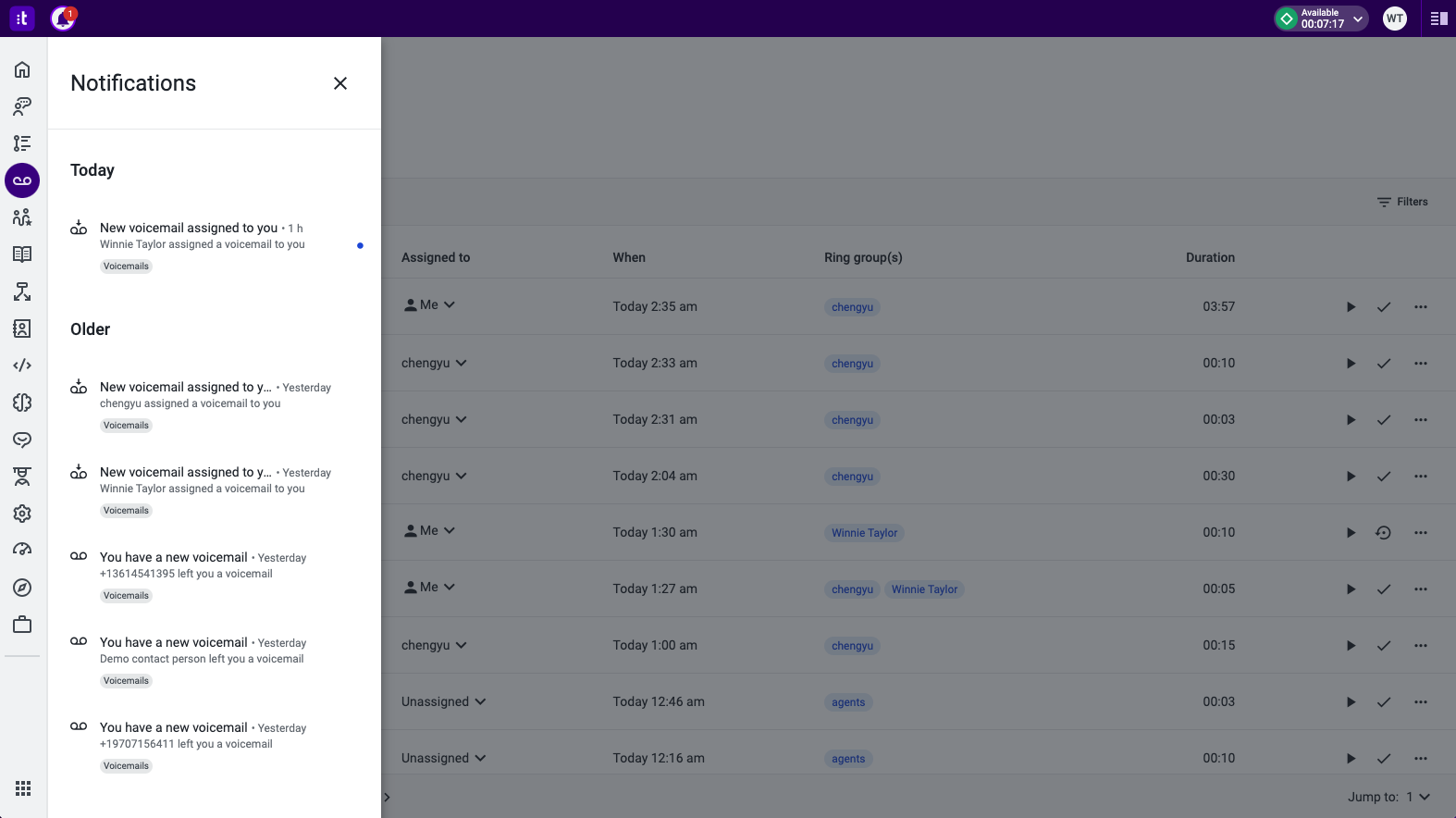
Los agentes recibirán notificaciones en tiempo real en el Centro de Notificaciones de Workspace cuando llegue un nuevo mensaje de voz a su línea exclusiva o cuando sea asignado por un supervisor.
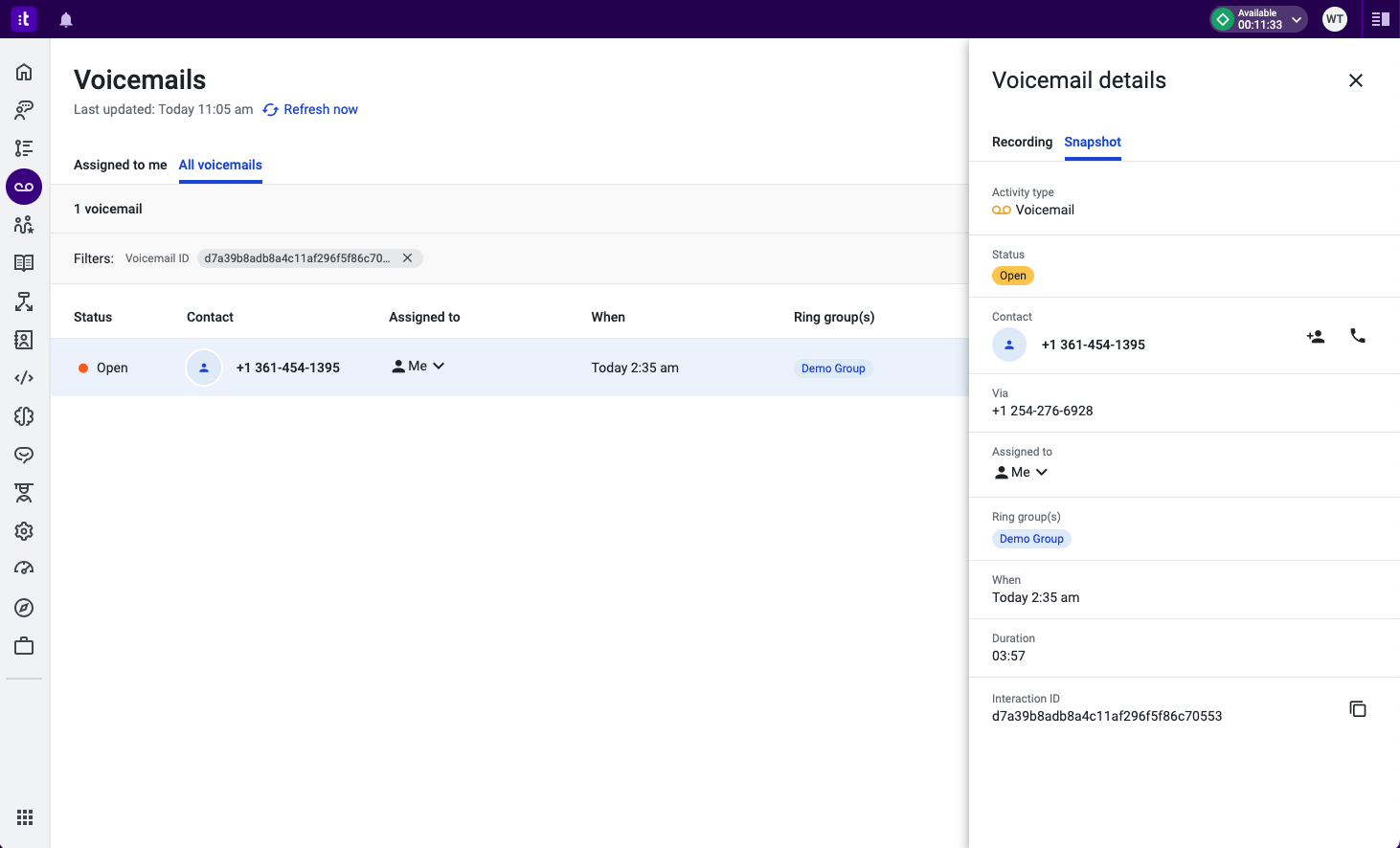
Al hacer clic en la notificación, los agentes serán redirigidos a la aplicación Voicemails. Allí, el mensaje de voz asociado se filtrará y aparecerá como el único elemento de la lista de mensajes de voz. Simultáneamente, los datos de ese mensaje de voz en particular se abrirán automáticamente, lo que permitirá un acceso y gestión inmediatos.
Notificaciones por correo electrónico
Es posible configurar automatizaciones para enviar notificaciones por correo electrónico que se activan con las acciones de los mensajes de voz. Si desea obtener más información, consulte este artículo.
Recursos adicionales