

Con Talkdesk Quality Management™ (QM) puede evaluar llamadas específicas gestionadas en Talkdesk, u otras interacciones, utilizando el reproductor integrado del Call Recording y la función "Evaluations".
Este artículo incluye información sobre:
- Requisitos previos
- Iniciar una Evaluation:
- Evaluar otras interacciones
- Realizar Evaluations
- Notificaciones
- Enviar una Evaluation
- Crear una oportunidad de coaching
- Editar Completed Evaluations
Requisitos previos
Para evaluar las llamadas completadas, primero hay que crear al menos un formulario de puntuación. Para obtener más información, lea el artículo "Construir Forms en Quality Management (QM)".
Asegúrese de que la función call recording esté activada para las llamadas entrantes o salientes. Para obtener más información, lea el artículo sobre Call Recording.
Iniciar una Evaluation
Hay tres puntos de partida disponibles para elegir una interacción y comenzar una evaluación:
- Acceder a la aplicación Activities.
- Acceder a la página Evaluations".
Aplicación Activities
Para aprender a realizar una evaluación de llamadas entrantes, salientes o transferidas a través de la aplicación Activities , siga los pasos que se indican a continuación:
1. Acceda a "Activities" en Talkdesk Workspace.
2. Haga clic en el botón "Evaluate" [1] que hay junto a cada llamada. Se le redirigirá a Quality Management, donde podrá iniciar una evaluación.
Notas:
- También puede iniciar una evaluación desde el botón "Create evaluation from…" en "Evaluations". Tenga en cuenta que se necesita la Interaction ID correspondiente. Para más información, consulte la sección "Evaluations" de este artículo.
- La selección del agente implicado en la interacción sólo es necesaria si se trata de una llamada cuyo estado sea "Transferred" y en la que haya participado más de un agente.
- En la página de la aplicación Activities , también puede iniciar una evaluación de las interacciones de SMS que se hayan producido utilizando la solución Digital Customer Engagement (DCE) de Talkdesk. Nota: por ahora, las evaluaciones de "Chat" sólo pueden iniciarse seleccionando el botón Create evaluation from... en Evaluations. Tenga en cuenta que se necesita la Interaction ID correspondiente. Para obtener más información, consulte la sección "Evaluations" de este artículo.
Página "Evaluations"
Puede iniciar evaluaciones de Voice, SMS y Chat a través de la página "Evaluations" utilizando su interaction ID. Para saber cómo hacerlo, siga los pasos que se describen a continuación:
1. En la pestaña Evaluations, haga clic en el botón Create evaluation from… [1].
2. Seleccione la opción Talkdesk [2].
3. En el campo "Interaction source" [3], puede cambiar la fuente seleccionando las opciones disponibles en el menú desplegable. Utilice "Interaction ID" [4] para insertar el identificador único de la interacción y obtener los metadatos asociados a la interacción.
Como se muestra en la imagen anterior, después de añadir una "Interaction ID", esta se verificará. En caso de que sea válida, se mostrará el tipo de interacción (Llamada entrante o saliente, Chat o SMS).
El "Agent" a evaluar [5] y la (s) "Queue (s)" [6] se rellenarán automáticamente con los datos pertenecientes a la interacción. También puede elegir una plantilla de "Evaluation form" [7] para utilizarla en la evaluación.
4. Haga clic en "Create evaluation" [8] para abrir la página de evaluación.
Evaluar otras interacciones
En QM, puede hacer una evaluación sin elegir una llamada específica o enlazarla a una interacción/documento fuera de la plataforma de Talkdesk. Para ello, siga estos pasos:
1. En la pestaña Evaluations, haga clic en Create evaluation from… [1].
2. A continuación, en el menú desplegable, seleccione la opción Other [2].
3. En "Interaction source" [3] puede cambiar la fuente seleccionando las opciones disponibles en el menú desplegable. Si desea hacer una evaluación de una interacción externa, seleccione el campo "Interaction reference" [4]. Aquí puede añadir una ID de referencia, una URL u otra información asociada a la interacción que desea evaluar (por ejemplo, la evaluación de un documento). Nota: Las interacciones externas, aún no compatibles con la aplicación, no importarán ningún dato de esas plataformas.
Puede elegir un "Agent" para evaluar [5] y, si desea controlar el grupo de usuarios que pueden acceder a la evaluación, seleccione una "Queue" [6]. También puede elegir una plantilla de "Evaluation form" [7] para utilizarla en la evaluación.
4. Haga clic en Create evaluation [8].
5. Se abrirá la página "Evaluation". Luego, el proceso es el mismo que para una llamada (calificar las secciones y responder cada pregunta), y la única diferencia es que no se muestra el reproductor de Call Recording.
Realizar Evaluations
Tras iniciar una evaluación utilizando uno de los puntos de partida mencionados anteriormente (aplicación Activities, sección Calls o página Evaluations), seleccione uno de los siguientes iconos de calificación [1]:
- Al seleccionar una calificación verde (feliz) se seleccionarán automáticamente las respuestas de mayor puntuación.
- Al seleccionar una calificación roja (triste), se seleccionarán automáticamente las respuestas de menor puntuación.
- Si selecciona una clasificación amarilla (neutral), se expandirá la sección y podrá seleccionar las respuestas manualmente.
Mientras puntúa las secciones, expándalas y responda a cada pregunta del formulario individualmente, en cualquier momento [2]. En caso de que desee cambiar la selección, haga clic en "Clear selection" [3].
Nota: las evaluaciones son bidireccionales, lo que significa que al cambiar la respuesta a una pregunta del formulario también cambiará la calificación que haya seleccionado para esa sección y viceversa.
En el caso de las llamadas entrantes o salientes, puede añadir comentarios [4] junto a la cronología del call recording. También puede vincularlos a la evaluación, asociando los comentarios a una sección específica del formulario y a la pregunta dentro de esa sección (si la evaluación ya ha comenzado).
También es posible añadir un feedback de coaching (reacción o comentario) y vincularlo a un momento concreto del call recording. Para ello, haga clic en "Amazing" o en "To improve" [5].
- Si la evaluación aún no ha comenzado (es decir, si no ha hecho clic en "Start evaluation"), las reacciones o comentarios que añada serán independientes de la evaluación.
-
Una vez que se ha iniciado una evaluación, todas las reacciones añadidas en la cronología de la grabación (y asociadas con una sección específica) se aplicarán a la evaluación como una calificación para esa sección:
- "Amazing" actualizará la sección con una calificación verde (feliz);
- "To improve" actualizará la sección con una calificación roja (triste);
- Una mezcla tanto de "Amazing" como de "To improve" aplicará una calificación amarilla (neutra).
- Se pueden añadir comentarios y asociarlos a una sección y a una pregunta.
- Para eliminar una reacción o un comentario, haga clic en él y pulse "Delete".
- El texto de los comentarios puede modificarse haciendo clic en "Edit".
- Las reacciones y los comentarios sólo pueden ser editados o eliminados por su creador original.
El cronograma representa el call recording que está evaluando, y está dividido horizontalmente en dos secciones [6]:
- La sección superior corresponde a la parte del contacto en la llamada.
- La parte inferior corresponde a la parte del agente en la llamada.
- Puede reproducir y pausar la grabación según sea necesario, entre otras acciones [7].
Nota: La opción Show screen solo estará disponible si tiene acceso a Screen Recording.
Notificaciones
Una vez evaluada una interacción, se envía automáticamente una notificación al agente en cuestión.
También se enviará una notificación al Evaluator en caso de que haya una Petición de revisión activa para una evaluación que haya realizado.
Nota: Hay un método alternativo para crear una automatización que envíe un correo electrónico para avisar de una nueva Petición de evaluación o revisión (entre otras acciones). Para saber más al respecto, lea este artículo.
Enviar una Evaluation
La evaluación permanecerá en estado "Draft" hasta que complete la calificación de cada sección y responda a cada pregunta del formulario. A continuación, pulse el botón "Submit" [1]. Los resultados se calcularán en función de:
- Los puntos conseguidos (sobre los puntos posibles para cada pregunta, sección y total).
- La puntuación bruta total y el porcentaje (sobre 100 %).
Crear una oportunidad de coaching
Una vez enviada la evaluación, puede crear, opcionalmente, una sesión de entrenamiento para dar a los agentes la posibilidad de mejorar sus evaluaciones de rendimiento. Para saber cómo empezar el proceso de coaching, siga las instrucciones que se describen a continuación:
1. Haga clic en el botón Coach [1] para crear una nueva oportunidad de entrenamiento. Si la Petición es satisfactoria, se mostrará un mensaje de éxito. Tenga en cuenta que el botón "Coach" sólo aparece si:
- Tiene habilitado Talkdesk Performance Management™ (PM) en su cuenta.
- Se envía la evaluación actual.
- No hay ninguna oportunidad o sesión de entrenamiento asociada a la evaluación actual.
- Para poder ver sesiones y crear oportunidades de coaching (ver el botón Coach), necesitará tener los siguientes permisos de PM:
2. Después de hacer clic en el botón "Coach", puede:
- Seleccionar la opción Go to Coaching [2].
- Pulse el botón Go to Coaching del mensaje de éxito [3].
Nota: Para poder ver las sesiones de coaching creadas (botón Go to coaching), necesitará tener los siguientes permisos de PM:
3. Al hacer clic en el botón Go to coaching, o en el mensaje de éxito, se le redirigirá a Performance Management. Nota: Si desea continuar con el coaching más tarde, puede acceder directamente a la aplicación “Performance Management” > pestaña “Opportunities”.
4 - En el panel lateral "Coaching" [4], puede:
- Consultar el nombre del agente [5].
- Cambiar quién es el evaluador ("Coach") [6].
- Comprobar la puntuación de la evaluación, así como los puntos de evaluación "Negative", "Neutral" y "Positive" [7].
- Haga clic en el enlace para ver los datos de la evaluación en otra pestaña (por ejemplo, el formulario utilizado para la evaluación, la transcripción, entre otros detalles) [8].
- Añada notas de coaching, por ejemplo, para registrar comentarios, dar recomendaciones e indicar los siguientes pasos [9].
- Programe la fecha y establezca el parámetro “Duration” de la sesión de coaching [10].
- Marque la casilla si ya ha llevado a cabo el entrenamiento [11].
5 - Cuando haya terminado, seleccione Crate session [12]. A continuación, la sesión de entrenamiento se guarda y se comparte con el agente.
Editar Completed Evaluations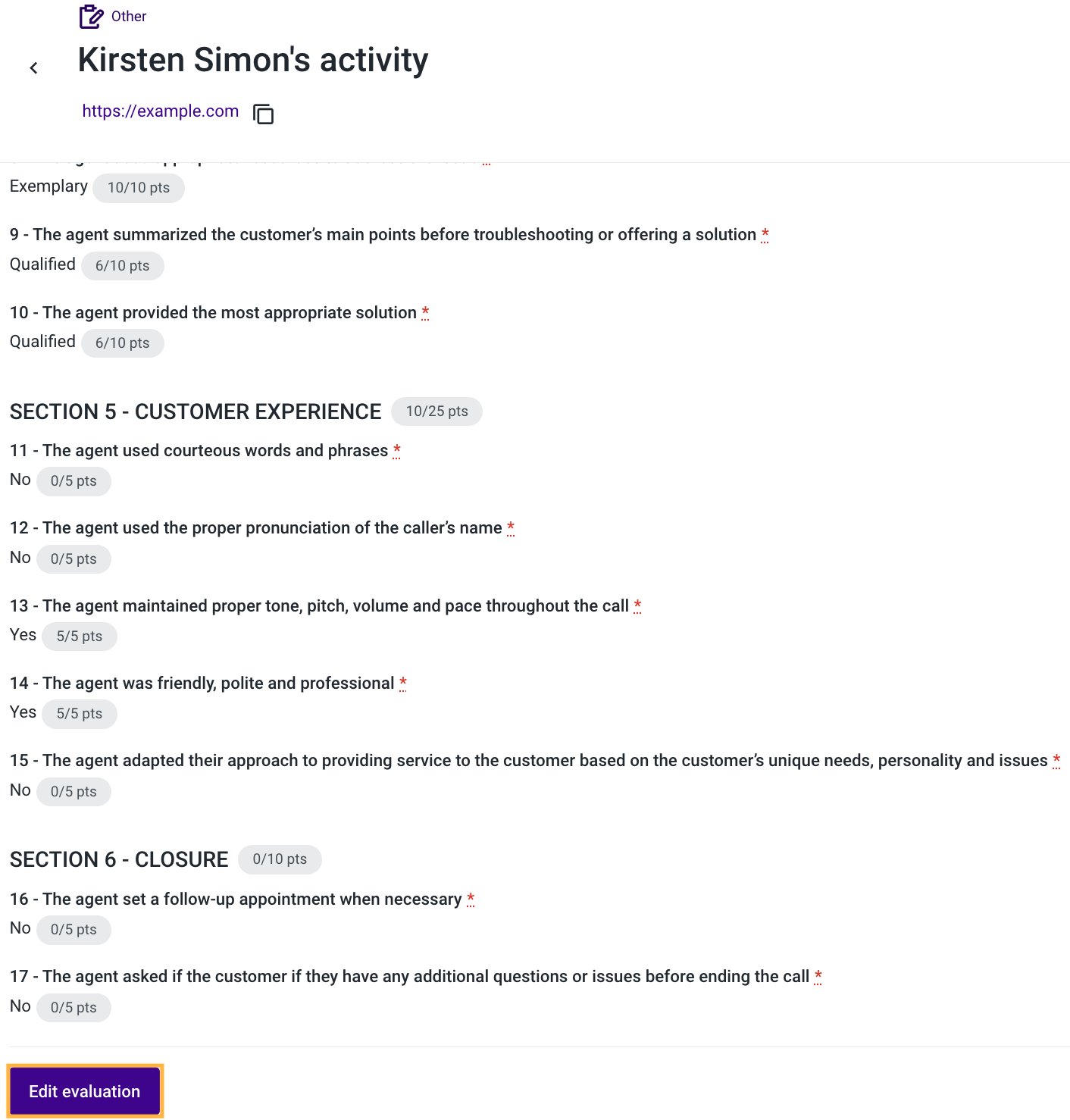
Solo los usuarios con permiso de "Edit" verán el botón Edit Evaluation en la parte inferior de la página de evaluación.
Haga clic en él para abrir la evaluación en modo de edición, en el que se pueden hacer cambios y enviar la versión actualizada.
Nota: si la evaluación fue realizada por Talkdesk QM Assist™ (estado "AI Scored") puede editarla cualquier supervisor. Su nombre se vinculará entonces a la evaluación y será visible para el agente.s