

Digital Connect es una solución API que le permite utilizar todas las funciones de Talkdesk, manteniendo al mismo tiempo su propia interfaz de cliente. Con Digital Connect, puede transferir conversaciones entre la interfaz de su marca y Talkdesk, mejorando así las interacciones con sus clientes.
Entre las funciones que puede utilizar con Digital Connect se encuentran:
- Experiencia del agente
- Informes unificados
- Enrutamiento configurable
- Automatizaciones
- Otras
Índice de artículos
- Conexión de canales de mensajes digitales que no son de Talkdesk a Digital Connect
- Instalación de Talkdesk Digital Connect
- Configuración de Digital Connect
- Creación de un nuevo cliente OAuth
- Configuración de un Touchpoint
- Creación de un nuevo Touchpoint
- Pestaña Touchpoint
- Funciones exclusivas de Digital Connect
- Variables contextuales de terceros: Cómo importarlas y previsualizarlas
-
Formato de texto enriquecido
-
- Desactivar el formato de texto enriquecido
- Ejemplo de mensaje en formato de texto enriquecido
- Limitaciones del formato de texto enriquecido
- Etiquetas de formato de texto enriquecido admitidas en el editor de texto del agente
- Etiquetas de formato de texto enriquecido admitidas en la Conversations App
-
- Información adicional
- Descargar esquema de entrada
Conexión de canales de mensajes digitales que no son de Talkdesk a Digital Connect
Digital Connect le permite utilizar un canal de mensajería digital que Talkdesk no admite de forma nativa.
Para integrar un canal no soportado con Talkdesk, necesitará desarrollar y alojar su propio software de middleware.
- Este middleware sirve de puente o adaptador entre el canal y la plataforma Talkdesk, facilitando la comunicación mediante la traducción entre especificaciones de API potencialmente incompatibles. De este modo, se habilitarán diversas interacciones, como el envío de mensajes por parte de los agentes a sus contactos, para que se desarrollen sin problemas.
Cómo conectar un canal de mensajes digitales externo
Cuando una contact person inicia una conversación con un agente (Conversación entrante), el middleware debe ejecutar la función Iniciar una conversación API. Una vez ejecutada correctamente, la API devolverá un identificador de conversación. Posteriormente, cuando el agente inicie una conversación, activará la mensajería Webhook (conversation_started) y el middleware deberá conservar el identificador de la conversación.
Si la contact person desea enviar un mensaje, el middleware deberá utilizar la opción Enviar un mensaje API con el identificador de la conversación. Tras la respuesta del agente, que desencadena la mensajería message_created Webhook, el middleware debe gestionar la mensajería Webhook y retransmitir las actualizaciones a la contact person. Cuando la contact person decida finalizar la conversación, el middleware deberá ejecutar la función Finalizar una conversación API. Por el contrario, si los agentes finalizan la conversación, se activará la mensajería Webhook conversation_ended.
Ejemplo de flujo de events y mensajes (mensajería entrante)
Ejemplo de flujo de eventos y mensajes (mensajería saliente)
Notas:
- Todas las interacciones entre el sistema externo y Talkdesk ID/Digital Connect deben llevarse a cabo a través del middleware correspondiente.
- En el caso de los mensajes salientes, la autenticación es opcional, dependiendo de la petición del sistema externo.
Requisitos técnicos
-
Talkdesk APIs: Autenticación con las Talkdesk APIs para gestionar las comunicaciones entrantes
-
- Autenticación = Oauth2 Credenciales del cliente
- Documentación de la API: Enlace a la documentación de la API
-
-
Servicio web: Punto final para recibir mensajes de Webhook de Talkdesk para comunicaciones salientes.
-
- Autenticación: Enlace a los métodos de autenticación compatibles
- Mensajería Webhook: Enlace al esquema de mensajes
- Mejores prácticas para puntos finales: (Tiempo de espera de 30 segundos. Se recomienda utilizar procesos asíncronos).
-
-
Almacenamiento del Touchpoint ID: La aplicación Customer debe almacenar uno o varios touchpoints. Cualquier nueva conversación debe hacer referencia al ID estático.
-
- Si se requieren varios puntos de contacto, (para varios sujetos). Entonces será necesario almacenar una asignación de dichos touchpoints. (Recomendamos utilizar un solo touchpoint).
-
-
Supervisar o almacenar el estado de una conversación (abierta o cerrada): Las conversaciones pueden ser iniciadas por ambas partes y cerradas por los agentes. La aplicación Customer debe realizar un seguimiento del estado de una conversación para determinar si los mensajes se añadirán a las conversaciones abiertas o si es necesario abrir primero una nueva conversación. Se deben almacenar los siguientes events:
-
- POST /conversations > la respuesta será el ID de la conversación
- Webhook: Conversation_created
- Webhook: Conversation_ended
-
Instalación de Talkdesk Digital Connect
Siga los pasos que se indican a continuación para habilitar Digital Connect:
- Una vez que haya adquirido Digital Connect a través de su representante de Talkdesk, instale la aplicación Digital Connect desde el Atlas Apps Marketplace.
- Inicie sesión en la cuenta en la que desea que se activen los canales
- Elija el plan, los usuarios que desea añadir y seleccione la opción de autoinstalación
Configuración de Digital Connect
Para utilizar el sitio Digital Connect API, los clientes deben configurar los siguientes parámetros:
Instale las aplicaciones necesarias:
Para acceder a las Talkdesk APIs, cree un New OAuth Client y agregue los siguientes ámbitos:
- digital-connect:read
- digital-connect:write
- Attachments:read (Opcional)
- Attachments:write (Opcional)
- Attachments:request (Opcional)
- attachments:download (Opcional)
Creación de un nuevo cliente OAuth
Una vez que Digital Connect esté habilitado en su cuenta, podrá crear un nuevo cliente OAuth mediante Talkdesk Builder, con los ámbitos digital-connect:read y digital-connect:write.
Nota: Para habilitar los archivos adjuntos en Digital Connect, también se requieren los ámbitos attachments:read, attachments:writeattachments:request y attachments:download. Para obtener acceso a la API de archivos adjuntos, póngase en contacto con su representante de Talkdesk.
Para crear un nuevo cliente OAuth, siga los pasos que se muestran en este artículo.
Configuración de la conexión con el tercero
Configure Talkdesk Connections para la cuenta con el fin de notificar a los sistemas 3rd-party los events relacionados con el ciclo de vida.
Nota: Para empezar a utilizar la API de Digital Connect, es necesario que Talkdesk Connections esté configurado en la cuenta. Para obtener más información, consulte el artículo Configuración de Connections para Digital Connect.
Para configurar la conexión con un servicio externo, acceda a Talkdesk Builder > pestaña "Integrations".
Seleccione el tipo de canal por el que desea enviar sus notificaciones en "My Integrations".
Nota: También puede configurar otros canales haciendo clic en el botón Add de cada integración, en la pestaña "Browse Integrations".
Aparecerá una lista de posibles integraciones. Busque "Integración personalizada: Powered by Connections". Haga clic en Añadir integración para continuar.
En esta página, se le pedirá que rellene los siguientes campos:
- "Nombre": Cómo desea denominar la conexión.
- "Description": Explica en detalle para qué sirve la conexión.
- “Base Path”: El dominio base del webhook del tercero.
- "Authentication type": La autenticación que se utilizará.
- "Añadir cabecera": Utilice este botón para añadir cabeceras adicionales, si así lo requiere la integración de terceros.
Tras rellenar la información, pulse el botón Guardar para ver automatizaciones, acciones y ajustes.
Nota: En el contexto de Digital Connect solo trabajaremos con acciones.
Para obtener más información, consulte este artículo de la Knowledge Base sobre la Creación de una Connection con Talkdesk Connections.
Añadir nuevas acciones
Las acciones son las entities que realizan peticiones a terceros. Digital Connect cuenta con tres events del ciclo de vida que deben comunicarse al tercero. Por lo tanto, es necesario crear tres nuevas acciones.
Nota: Las acciones DEBEN tener el mismo nombre que el evento del ciclo de vida correspondiente (conversation_started, conversation_ended, message_created).
Una vez creada la Integration, vaya a “Actions” > “Add action”. Nota: Tendrá que hacerlo tres veces, una por cada evento.
En esta página se le pedirá que rellene los siguientes campos:
- "Nombre": Añade el nombre de la acción. Es obligatorio que sea el mismo que el nombre del evento del ciclo de vida que representa (conversation_started, conversation_ended o message_created).
- "Descripción": Explica lo que hace la acción.
- "Configuración de URL": La ruta relativa que tiene como prefijo el dominio base de la conexión. El resultado será el dominio base más la ruta relativa. Nota: La acción también debe ser una petición posterior.
Esquema de entrada
El esquema de entrada (un JSON Schema) es donde se define lo que Talkdesk enviará al webhook de terceros. El esquema es donde las acciones variarán en el contexto de Digital Connect, ya que cada evento del ciclo de vida contiene datos diferentes. A continuación encontrará el esquema de cada evento. Solo tiene que copiar y pegar en el esquema de entrada y guardar en la acción correcta.
Copie y pegue el esquema que necesite en el cuadro del esquema. Asegúrese de utilizar el que corresponda a la acción que está configurando. Los esquemas están disponibles en el archivo PDF descargable que se encuentra al final de este artículo.
Nota: Antes de continuar, asegúrese de que todas las acciones estén activadas.
Ejemplo
En la imagen de arriba, puede ver un ejemplo de cómo deberían aparecer sus acciones al final: Debería tener 3 acciones con los mismos nombres que en la captura de pantalla y con el estado "Activo".
Configuración de un Touchpoint
Acceda a la sección Channels y haga clic en la sección Digital Connect para configurarla. También puede ver el número de touchpoints que ya se han configurado para Digital Connect.
Al hacer clic en el canal Digital Connect, se le redirigirá a la lista de todos los touchpoints configurados para su cuenta.
La pestaña del canal Digital Connect también contiene la siguiente información:
- Número total de touchpoints configurados.
- "Friendly name" del touchpoint.
- "Status" del touchpoint. Cuando está activo, el touchpoint puede iniciar y/o recibir conversaciones.
- Tipo de “Routing” seleccionado para cada touchpoint.
- La columna “Assigned to” muestra a quién está asignado el touchpoint.
Si hace clic en el botón More actions (...) de cualquier touchpoint, podrá:
- Edit: Le dirigirá a los detalles del touchpoint donde podrá cambiar la configuración
- Duplicate: Duplica un touchpoint existente
- Deactivate: Capacidad para activar o desactivar un touchpoint
- Delete: Esta opción solo está disponible si primero se desactiva el touchpoint. Asegúrese de cerrar todas las conversaciones activas en el touchpoint que quiera eliminar.
Creación de un nuevo touchpoint
Dentro de la pestaña del canal Digital Connect, use el botón Create touchpoint para crear un nuevo touchpoint.
Aparecerá una ventana pop-up en la que se le pedirá que seleccione una conexión (utilice la que haya configurado en esta sección) y que introduzca un nombre descriptivo para el touchpoint. Pulse Create para finalizar el proceso. Nota: "Connection" es un campo obligatorio.
Pestaña touchpoint
Use la pestaña touchpoint para cambiar la Connection, el Status y el Routing Type del touchpoint.
Esta pestaña incluye los siguientes campos:
- “Friendly name” [1] del touchpoint (también visible para el agente).
- "Connection" [2]: Menú desplegable con la lista de connections existentes (recomendamos usar la configurada en esta sección).
- "Status" [3]: Utilice este botón para activar o desactivar el touchpoint. Cuando está activo, el touchpoint puede iniciar o recibir conversaciones.
- "Conversation subject" [4]: Alternar para activar o desactivar el asunto de la conversación. Cuando está activo, las conversaciones en este touchpoint pueden tener un tema.
- “Routing Information” [5]: Tipo de enrutamiento seleccionado para cada touchpoint. Al seleccionar el flujo de Studio conectado, aparecerá una lista de los flujos de mensajes entrantes existentes, así como un enlace para configurar un flujo de Studio.
Notas:
- Al seleccionar "Simplified Routing" en el menú desplegable "Routing type", puede seleccionar una lista de colas que recibirán las conversaciones de Digital Connect.
- Cuando utilice el modelo Push en Studio, cada conversación de Digital Connect tendrá, por el momento, una ponderación predeterminada de 20/100 puntos de capacidad.
- Los argumentos del paso inicial también pueden utilizarse en Digital Connect para pasar contexto adicional procedente de la solución de terceros.
Para iniciar su primera conversación en Digital Connect, siga la documentación de la API de Digital Connect. También puede utilizar la API de Attachments para cargar y descargar archivos adjuntos a través de Digital Connect.
Funciones exclusivas de Digital Connect
Tema de conversación opcional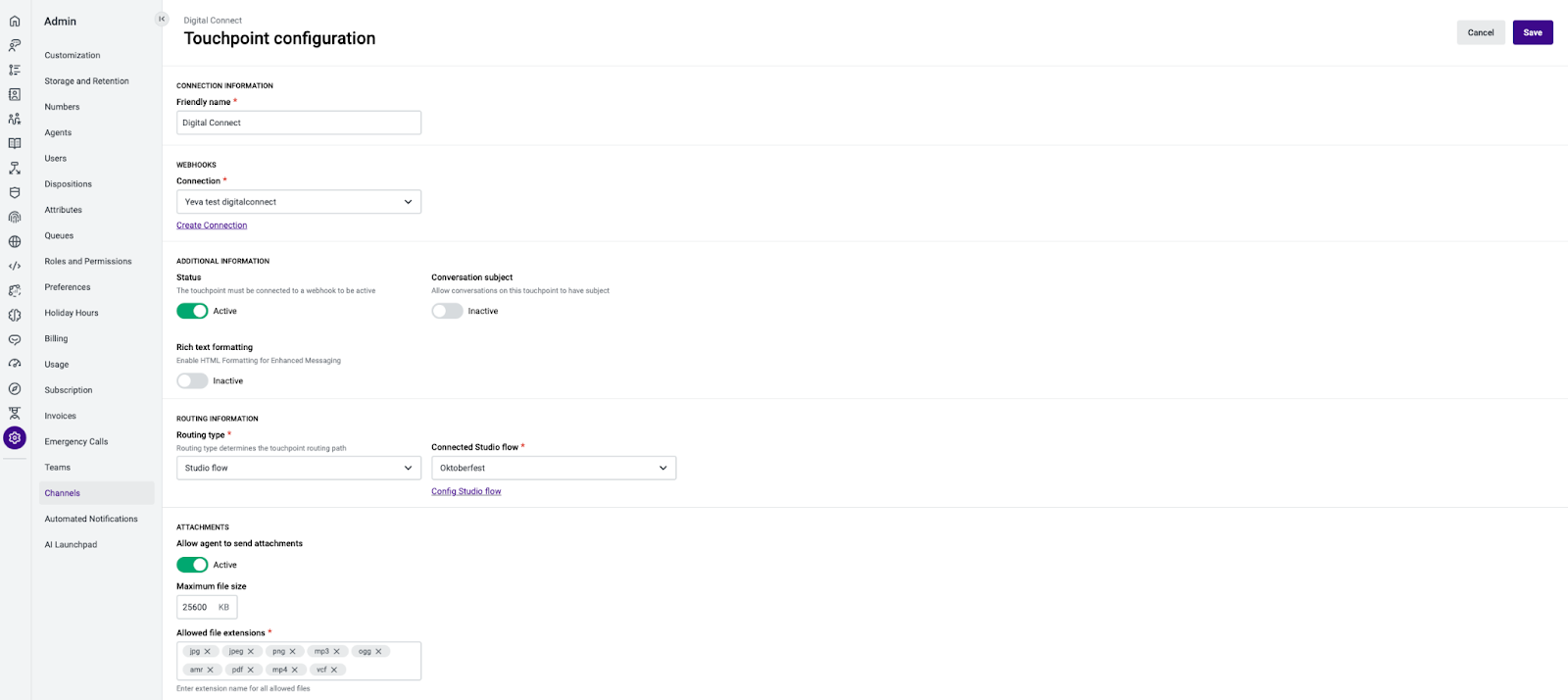
Los administradores pueden elegir activar/desactivar el tema de conversación para los puntos de contacto de Digital Connect.
Configuración de archivos adjuntos
Admins puede modificar la configuración de los archivos adjuntos de Touchpoint para cumplir los requisitos de terceros y mitigar los riesgos de seguridad.
Cuando los administradores editan un touchpoint, la sección "Attachments" permite utilizar the toggle [1] para determinar si los agentes pueden enviar archivos adjuntos o no. Nota: Los agentes siempre recibirán los archivos adjuntos si se ajustan al tamaño y tipo de archivo adjunto permitido.
En este menú también se puede establecer el tamaño máximo de los archivos adjuntos, tanto para las conversaciones entrantes como para las salientes [2].
- Los agentes no podrán enviar archivos adjuntos que superen el límite de tamaño especificado.
- Si un tercero intenta enviar archivos adjuntos que superen el límite de tamaño, se notificará al agente y el archivo adjunto no se podrá descargar.
- El tamaño máximo configurable para los archivos adjuntos es de 30 MB.
Los administradores también pueden establecer los formatos de archivos adjuntos permitidos (tanto para las comunicaciones entrantes como para las salientes). [3].
- Los agentes no podrán enviar archivos adjuntos en formatos no permitidos.
- Si un tercero intenta enviar un archivo adjunto en un formato no permitido, se notificará al agente y el archivo adjunto no se podrá descargar.
Para más información sobre cómo utilizar los archivos adjuntos, consulte este artículo.
Variables contextuales de terceros: cómo importarlas y previsualizarlas
Los administradores pueden utilizar la API de Digital Connect y el flujo de Studio para enviar los parámetros de contexto desde la aplicación de terceros al Agent Workspace.
Visualización de mensajes anteriores de la contact person
Cuando llegue una nueva conversación de un bot externo, los agentes podrán ver todos los mensajes enviados anteriormente por la contact person en la Conversations app.
Formato de texto enriquecido
Para habilitar el formato de texto enriquecido para que los agentes puedan utilizarlo y renderizar mensajes de texto enriquecido, siga estos pasos:
- Acceda a la configuración del Touchpoint de Digital Connect desde su dashboard de administrador.
- Localice la opción "Formato de texto enriquecido".
- Active el interruptor para habilitar la función.
Nota importante: El formato de los mensajes recibidos antes de activar o desactivar la función de formato de texto enriquecido no sufrirá cambios y se mantendrá tal y como estaba configurado en el momento en que se recibieron dichos mensajes. Por ejemplo:
- Si la función de formato de texto enriquecido está activada y el agente recibe un mensaje con formato de texto enriquecido, dicho mensaje se mostrará con todos los elementos de formato intactos, incluso si la función de texto enriquecido se desactiva posteriormente.
- Por el contrario, si la función de formato de texto enriquecido está desactivada y se recibe un mensaje de texto sin formato, dicho mensaje seguirá apareciendo como texto sin formato, incluso si posteriormente se activa la función de texto enriquecido.
Desactivar el formato de texto enriquecido
Para volver a la configuración predeterminada y desactivar la función de formato de texto enriquecido, siga estos pasos:
- Acceda a la configuración del touchpoint de Digital Connect desde su dashboard de administrador.
- Localice la opción "Formato de texto enriquecido".
- Mueva el interruptor para desactivar la función.
Al desactivar la opción de formato de texto enriquecido, los agentes y las personas de contacto solo podrán enviar y recibir mensajes de texto puro, lo que proporciona una experiencia de mensajería más directa, similar a la comunicación tradicional basada en texto.
Ejemplo de mensaje en formato de texto enriquecido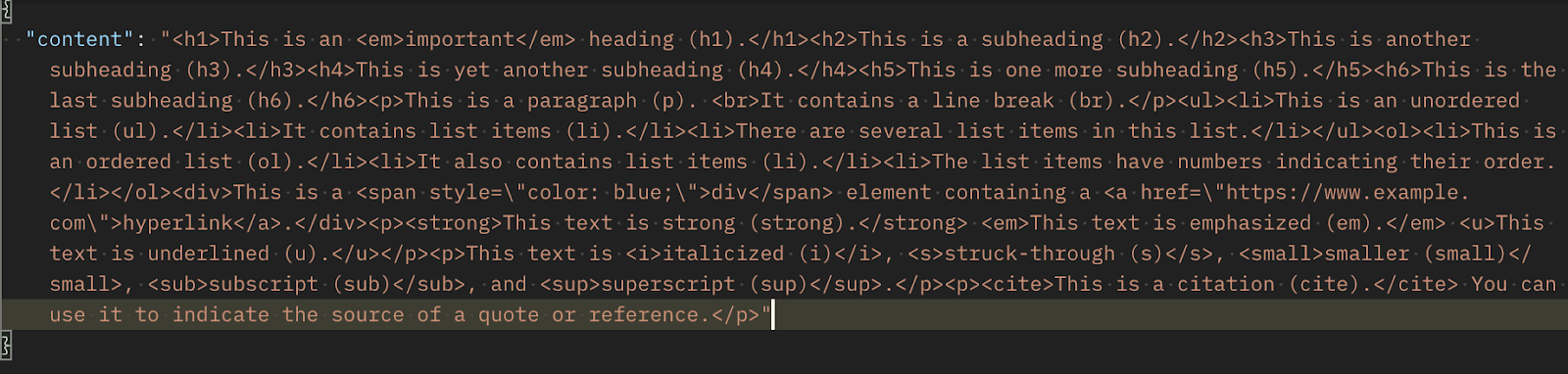
Limitaciones del formato de texto enriquecido
Limitación en el procesamiento del agente VA
El agente de Virtual Assistant (VA) puede enfrentarse a retos a la hora de procesar conversaciones de Digital Connect que contengan elementos HTML muy complicados. En tales casos, el agente de VA podría no ser capaz de interpretar correctamente los elementos de texto enriquecido, lo que podría dar lugar a incoherencias en sus respuestas. Se aconseja a los usuarios que prueben sus mensajes de Digital Connect con el agente VA para garantizar un procesamiento óptimo.
Plantillas de Digital Connect y touchpoints incompatibles
Si se construye una plantilla Digital Connect utilizando el formato de texto enriquecido, es crucial tener en cuenta la compatibilidad de los Touchpoints utilizados para la comunicación. Si un determinado Touchpoint no admite el formato de texto enriquecido, y un agente selecciona una plantilla de formato de texto enriquecido mientras se comunica con una contact person a través de ese Touchpoint, la plantilla se transformará automáticamente en formato de texto puro. Se recomienda a los usuarios que verifiquen las características compatibles de sus puntos de contacto antes de seleccionar las plantillas de formato de texto enriquecido para evitar cualquier transformación involuntaria.
Etiquetas de formato de texto enriquecido admitidas en el editor de texto del agente
En el editor de texto del agente, se pueden utilizar las siguientes etiquetas de tipo HTML para aplicar formato a los mensajes:
- “<a>”: Crea un hipervínculo. Los agentes pueden utilizar esta etiqueta para enlazar a direcciones URL externas u otros recursos.</a>
- “<b>”: Indica texto en negrita. Si escribe el texto entre estas etiquetas, aparecerá en negrita.</b>
- “<br/>”: Inserta un salto de línea. Con esta etiqueta, los agentes pueden comenzar una nueva línea en sus mensajes.
- “<div>”: Define una división o sección dentro del texto. Es útil para organizar contenidos.</div>
- “<em>”: Indica texto resaltado. El contenido incluido entre estas etiquetas aparecerá en cursiva.</em>
- “<h1>”, “<h2>”: Representan elementos de encabezado. Los agentes pueden utilizar estas etiquetas para crear títulos de sección con distintos niveles de importancia.</h2></h1>
- “<i>”: Representa texto en cursiva. El texto incluido entre estas etiquetas se mostrará en cursiva.</i>
- “<li>”: Indica un elemento de lista. Esta etiqueta se utiliza en listas ordenadas (`<ol>`) o desordenadas (`<ul>`).</ul></ol></li>
- “<ol>”: Crea una lista ordenada. Los agentes pueden utilizar esta etiqueta para crear listas numeradas.</ol>
- “<span>”: Define un fragmento de texto dentro del mensaje. Se puede utilizar para aplicar un estilo a una parte concreta del texto por separado.</span>
- “<strong>”: Indica gran importancia. El contenido incluido entre estas etiquetas aparecerá en negrita.</strong>
- “<u>”: Subraya el texto. Al incluir texto entre estas etiquetas, se le añadirá un subrayado.</u>
- “<ul>”: Crea una lista desordenada. Los agentes pueden utilizar esta etiqueta para crear listas con viñetas.</ul>
Etiquetas de formato de texto enriquecido admitidas en la Conversations app
La Conversations app admite las siguientes etiquetas de tipo HTML para su visualización en los mensajes, tanto para los agentes como para las contact persons:
- “<a>”: Crea un hipervínculo. Con esta etiqueta se pueden crear enlaces a direcciones URL externas u otros recursos.</a>
- “<b>”: Indica texto en negrita. Al escribir el texto entre estas etiquetas, aparecerá en negrita.</b>
- “<br/>”: Inserta un salto de línea. Con esta etiqueta, los agentes pueden iniciar una nueva línea en sus mensajes.
- “<cite>”: Representa una cita o referencia a una fuente. Puede utilizarse para destacar la fuente de información.</cite>
- “<div>”: Define una división o sección dentro del texto. Es útil para organizar contenidos.</div>
- “<em>”: Indica texto resaltado. El contenido incluido dentro de esta etiqueta aparecerá en cursiva.</em>
- “<h1>”, “<h2>”, “<h3>”, “<h4>”, “<h5>”, “<h6>”: Representan elementos de encabezado con diferentes niveles de importancia. Los agentes pueden utilizar estas etiquetas para crear encabezados de sección.</h6></h5></h4></h3></h2></h1>
- “<i>”: Representa texto en cursiva. El texto incluido en esta etiqueta se mostrará en cursiva.</i>
- “<li>”: Indica un elemento de lista. Esta etiqueta se utiliza en listas ordenadas (`<ol>`) o desordenadas (`<ul>`).</ul></ol></li>
- “<ol>”: Crea una lista ordenada. Los agentes pueden utilizar esta etiqueta para crear listas numeradas.</ol>
- “<p>”: Representa un párrafo. Se utiliza para estructurar el contenido en párrafos separados.</p>
- “<s>”: Representa texto tachado. El contenido incluido dentro de esta etiqueta aparecerá tachado.</s>
- “<small>”: Representa un texto más pequeño. Se utiliza para contenidos que deben mostrarse con un tamaño de letra más pequeño.</small>
- “<span>”: Define un fragmento de texto dentro del mensaje. Puede utilizarse para dar estilo a una parte específica del texto por separado.</span>
- “<strike>”: Representa un texto tachado. Esta etiqueta se utiliza de manera similar a `<s>` para tachar el texto.</s></strike>
- “<strong>”: Indica gran importancia. El contenido incluido dentro de esta etiqueta aparecerá en negrita.</strong>
- “<sub>”: Representa texto en subíndice. El texto incluido aparecerá ligeramente por debajo de la línea normal.</sub>
- “<sup>”: Representa texto en superíndice. El texto incluido aparecerá ligeramente por encima de la línea normal.</sup>
- “<u>”: Subraya el texto. Al incluir texto entre estas etiquetas, se le añadirá un subrayado.</u>
- “<ul>”: Crea una lista desordenada. Los agentes pueden utilizar esta etiqueta para crear listas con viñetas.</ul>
Información adicional
Si desea más información sobre Digital Connect y cómo obtenerlo, consulte esta sección de las FAQ de Digital Engagement.
Descargar esquemas de entrada