

Con la función "Calibrations" de Talkdesk Quality Management™ (QM), los Administradores pueden garantizar la coherencia y la objetividad de las puntuaciones entre los evaluadores asignando una llamada para su evaluación y, posteriormente, comparando los resultados.
Se pueden vincular múltiples evaluaciones de tipo de calibración a una sola grabación. Se pueden comparar para identificar fácilmente posibles discrepancias (por ejemplo, qué preguntas específicas han recibido puntuaciones diferentes).
Acceso a las peticiones de Calibration
Edición de las peticiones de Calibration
Eliminación de una Calibration
Eliminación de un Evaluator de una Calibration
Comparación de los Calibration Results
Creación de una Petición de Calibration: Método alternativo
Petición de una Calibration
Para iniciar una Calibration, primero debe seleccionar una llamada accediendo a la aplicación Activities.
Aplicación Activities
Si desea aprender a iniciar una Calibration a través de la aplicación Activities, siga estos pasos:
1. Acceda a la aplicación Activities dentro de Talkdesk Workspace.
2. Haga clic en el icono Evaluate [1] disponible junto a cada llamada.
3. Será redirigido a la aplicación Quality Management. Luego, haga clic en el botón Request Calibration [2].
4. En la ventana pop-up de "Request Calibration" [5], seleccione las especificaciones de la sesión de calibración que desea crear:
- Introduzca un "Name" para la petición de calibración [6].
- El nombre del "Agent" (rellenado por defecto) [7].
- Seleccione una plantilla de "Evaluation form" [8] de la lista desplegable.
- Busque el nombre del "Evaluator" [9] en la lista desplegable.
- Seleccione la "Due date" para la petición [10] desde el icono del calendario.
- Seleccione el porcentaje mínimo de evaluaciones aceptadas para que la calibración se considere completa [11].
Nota: En caso de que el valor seleccionado no se alcance en la fecha de caducidad seleccionada, la calibración se considerará incompleta y estará disponible la opción de prolongarla.
5. Una vez que haya terminado de rellenar todos los campos obligatorios anteriores, pulse Continue [12]. Cuando se envíe la petición,los evaluadores podrán evaluarla y recibirán una evaluación en estado "To do" en su lista de "Evaluations".
Notas:
- La evaluación completada y la puntuación generada debido a la calibración no se considerarán una puntuación real para las métricas de rendimiento y la presentación de informes.
- Las evaluaciones de calibración no se muestran a los agentes y se pueden comparar para identificar discrepancias.
- Las evaluaciones de calibración tendrán el estado "To do" en el menú "Evaluations", aunque no esté activa la función "Random Sampling".
Acceso a las peticiones de Calibration
Como Administrador, puede seguir estos pasos para acceder a la página "Calibrations", donde se muestra la comparación entre las diferentes evaluaciones de calibración:
1. Una vez que haya iniciado sesión como Administrador, vaya al menú Calibrations [1].
2. En la página "Calibrations" [2], puede ver el número total de Calibrations que ha realizado, así como el "Calibration name" [3], el nombre de los "Evaluators" [4], la fecha y hora de creación [5], la "Due Date" [6], la "Score" (porcentaje) [7] y el "Progress" de cada petición de calibration [8].
Al seleccionar "Calibration name", se le llevará a la página correspondiente "Call recording", donde se podrá reproducir la grabación [9] o hacer clic en el botón Show screen para ver el vídeo de la grabación [10]. En esta página, la opción de abrir la grabación de vídeo en una nueva pestaña está desactivada [11] y no se pueden añadir nuevos comentarios durante la llamada.
Edición de las peticiones de Calibration
Después de crear una petición de calibración, aún puede modificar algunas especificaciones. Para ello, siga estos pasos:
1. Vaya al menú Calibrations [1].
2. Haga clic en el nombre de la calibración que desea editar [2].
3. Seleccione Edit [3].
4. En la ventana pop-up "Edit calibration" [4], seleccione las siguientes especificaciones que aún puede cambiar:
- El "Name" [5].
- Los "Evaluators" [6].
- La "Due date” [7].
- El "Minimum acceptable to complete" [8].
5. Haga clic en el botón Update para guardar los cambios [9]. Después de enviar la actualización, esta se reflejará en la petición que haya recibido el evaluador.
Eliminación de una Calibration
Puede eliminar las Calibrations y las "To-do"/Evaluations correspondientes:
- Directamente en la página "Calibrations".
- Después de seleccionar el nombre de la Calibration.
Si desea saber cómo eliminar Calibrations en la "Calibrations page" o seleccionando el nombre de la Calibration, siga estas instrucciones:
1. En la página "Calibrations", seleccione la Calibration [1] que desea eliminar.
2. Haga clic en el icono de la papelera de Calibration [2].
3. Luego aparecerá una ventana pop-up para que confirme si desea eliminar la Calibration. En caso afirmativo, pulse el botón Delete [3].
También puede eliminar una Calibration seleccionando su nombre en la página "Calibrations" y luego haciendo clic en la opción Delete [1].
Nota: Tenga en cuenta que eliminar una Calibration es una acción irreversible y que todas las evaluaciones relacionadas con ella también se eliminarán.Tenga en cuenta que eliminar una Calibration es una acción irreversible y que todas las evaluaciones relacionadas con ella también se eliminarán.
Eliminación de un Evaluator de una Calibration
Puede eliminar un Evaluator de una Calibration existente (junto con la evaluación "To-do" que se ha creado).
Para saber cómo eliminar evaluadores de una Calibration, siga estos pasos:
1. Seleccione la Calibration de la que desea eliminar un Evaluator [1].
2. Haga clic en el icono de la papelera de la Evaluation[2].
3. Luego, aparecerá una ventana pop-up para confirmar si desea eliminar el Evaluator de la Calibration. En caso afirmativo, pulse el botón Delete [3]. Tras la eliminación, el Evaluator ya no será parte de la Calibration.
Nota: Solo los usuarios con el permiso "Edit" pueden eliminar Evaluators de las Calibrations. Para más información sobre los permisos de "Calibrations", puede leer la sección "Definición y edición de permisos para QM" de este artículo.
Comparación de los Calibration Results
Cuando haya evaluaciones con el estado "Completed" [1], será posible comparar los resultados. Siga estas instrucciones para aprender a compararlos:
1. Haga clic en el botón Compare results [2].
2. La sección "Call Recording" está oculta por defecto [3]. Sin embargo, puede seleccionar la flecha para expandir y ver los datos de la grabación.
3. En "General score" [4] tiene los nombres de todos los evaluadores que participaron en la calibración [5], la puntuación que otorgaron a los agentes en "Points" [6] y la "Score" en formato porcentual [7].
4. En "Evaluation Results" [8] encontrará el formulario y todas las preguntas de cada sección. Las preguntas pueden tener los siguientes iconos junto a ellas:
: No hay discrepancias en las respuestas dadas a la pregunta.
: Hay discrepancias en una o más respuestas dadas por los evaluadores a la pregunta.
: Se trata de una pregunta con una respuesta en formato de texto libre, por lo que es imposible compararla (pero se puede ver lo que se ha escrito).
Cuando se hace una petición de una Calibration mediante un formulario con la función Branching , las respuestas en las que se ha aplicado tendrán una etiqueta junto a ellas [9] o aparecerán como "Skipped" [10].
Creación de una Petición de Calibration: Método alternativo
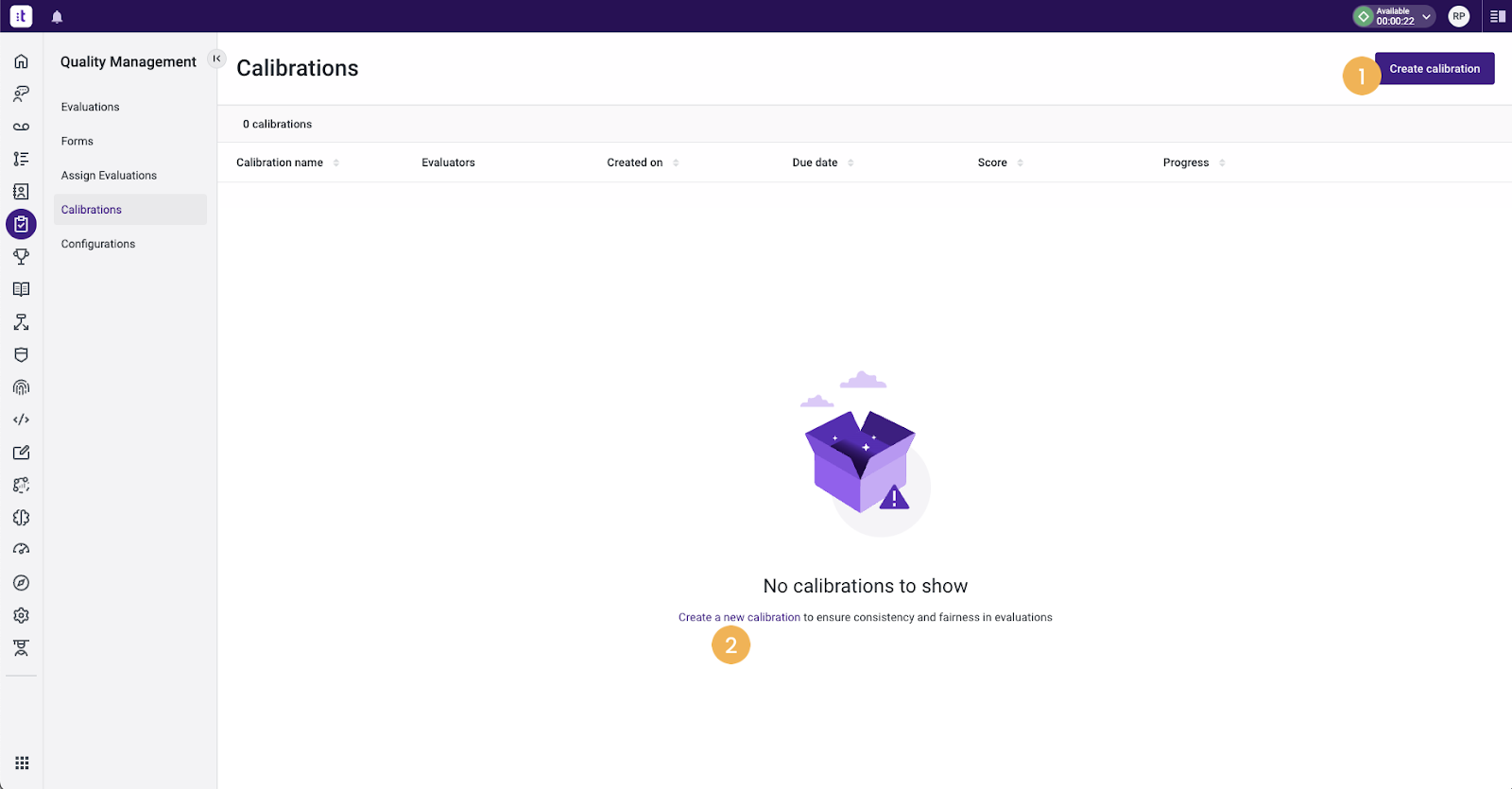
Para iniciar una Calibration, puede usar el botón Create Calibration [1] dentro de la sección "Calibrations", en Quality Management (QM). Nota: También puede hacer clic en el hipervínculo Create a new calibration [2], ubicado en el centro de la página.
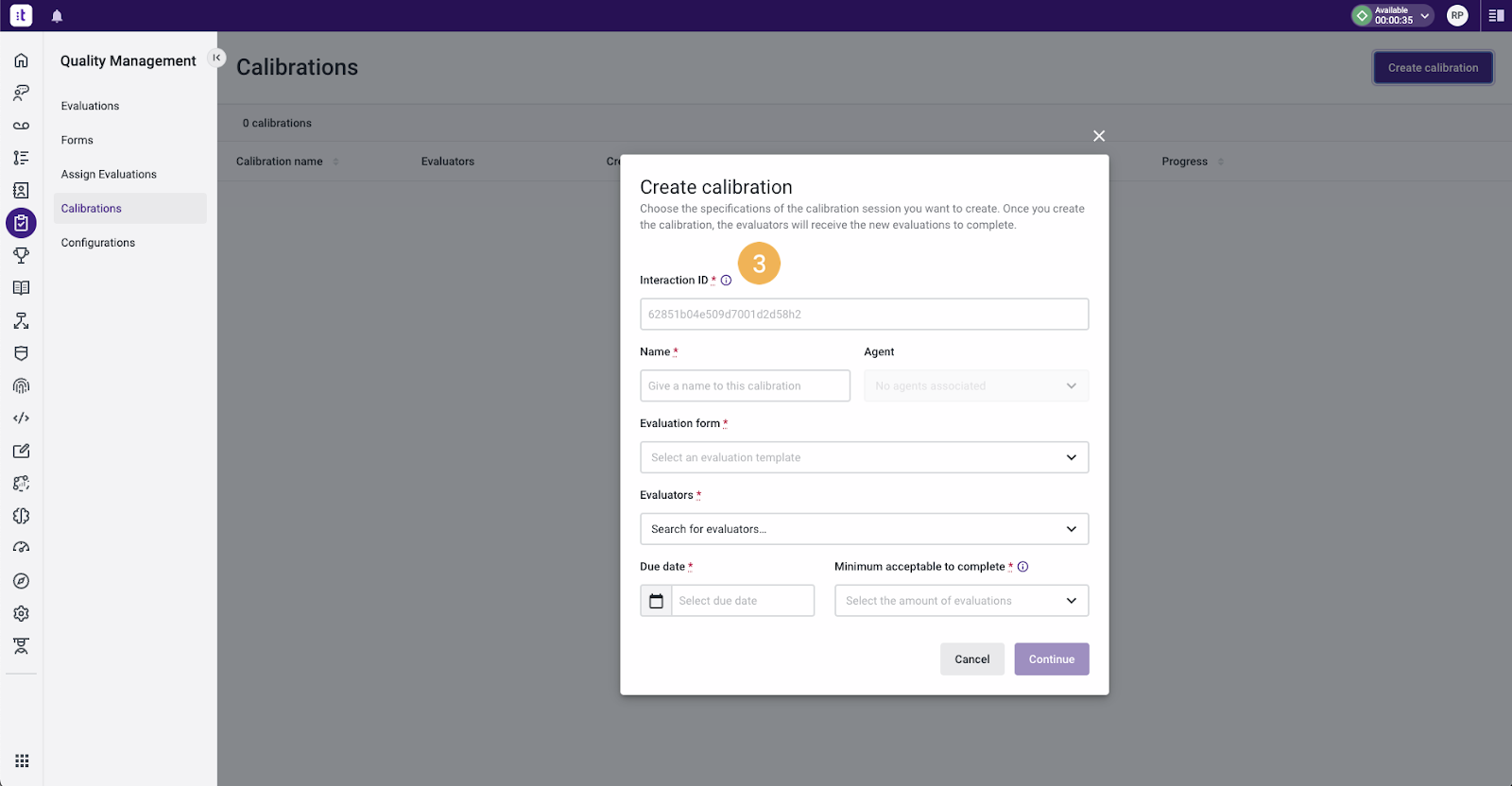
Aparecerá una pop-up en la que se le pedirá que rellene la información necesaria. Tenga en cuenta que una calibración iniciada desde esta sección requiere la información "Interaction ID" [3] de la interacción deseada.
Nota: Los campos restantes de la pop-up son los mismos que se describen en las secciones anteriores de este artículo. Como ejemplo, consulte la sección Edición de las peticiones de Calibration.