

Las Dialer Lists son el enlace entre sus registros de Salesforce y las Talkdesk Campaigns. En este artículo le ofrecemos más información sobre cómo crear, gestionar y usar las Dialer Lists en Talkdesk Dialer for Salesforce™.
Edición de datos de una Dialer List
Adición y eliminación de registros individuales de una lista
Adición y eliminación de las visualizaciones de lista completas de una Dialer List
Creación de una Dialer List
Nota: Si no tiene la pestaña "Dialer Lists", primero debe añadirla a la Barra de navegación.
- Vaya a la pestaña Dialer Lists [1] en la aplicación Talkdesk for Salesforce.
- Haga clic en Create [2] y siga los pasos del asistente.
-
En la primera pantalla, podrá elegir:
- "List Name" [3] y "Description" [4].
- Dialer list "Type" [5]: Las listas pueden ser "Dialing" o "Do not call type". Cuando se añaden a una campaña de Talkdesk, las listas "Dialing" contendrán los registros que quiera incluir en su campaña. Las listas "Do not call" contienen números a los que no se desea llamar en un momento determinado, por lo que, cuando se añade una lista "Do not call" a una Talkdesk Campaign, los números de teléfono que figuran en dicha lista se eliminarán de la campaña, impidiendo que se les llame.
- "Priority" [6]: Puede asignar una prioridad del 1 al 10 a una Dialer List, siendo 1 la prioridad más baja y 10 la más alta. Esa prioridad se usará para definir el orden en el que se marcarán las listas cuando se añadan a una Talkdesk Campaign.
- "Sync with Talkdesk" [7]: Esta opción solo está disponible para listas de marcación. Si marca esta opción, la lista se sincronizará con Talkdesk y estará disponible para usarse con Talkdesk Dialer.
-
En la segunda pantalla, podrá elegir qué registros añadir a la Dialer List y en qué orden.
- Con "Object Type" [8], puede seleccionar entre cualquier objeto estándar de Salesforce: clientes potenciales, contactos, casos, cuentas u oportunidades. Nota: Una Dialer List solo puede basarse en un objeto.
- Después de seleccionar el objeto, seleccione cualquier visualización de lista [9] de ese objeto para que se añada a la Dialer list.
- "Dialing order" [10]. En este menú desplegable, puede seleccionar un campo para ordenar sus registros. Los campos disponibles serán los que aparezcan en el tipo de objeto elegido. Al seleccionar que se ordenen por campo, la lista se creará respetando ese orden y, una vez añadida a una campaña, ese será el orden en el que se marcarán los registros.
- "Order" [11]. Elija si el orden es ascendente o descendente. Por ejemplo, si el campo que ha elegido para ordenar es un número, la elección del orden dictará qué registros van primero, empezando por el número más alto o el más bajo.
- Después de ver la vista previa de los registros, haga clic en Save [12] y se creará la Dialer List.
Notas:
- El número máximo de registros que puede tener una Dialer List es 10 000. Si intenta crear una Dialer List con más de 10 000 registros, verá un mensaje de error. En este caso, ajuste el número de visualizaciones de lista que desea añadir o el número de registros en las visualizaciones de lista.
- Se eliminarán los registros duplicados de una lista en función del número de teléfono. Cada registro se añadirá una sola vez, aunque forme parte de más de una de las visualizaciones de lista añadidas.
Gestión de Dialer Lists
Una vez creada la Dialer List, podrá editar algunos datos y añadir o eliminar elementos de la lista.
Edición de los datos de la Dialer List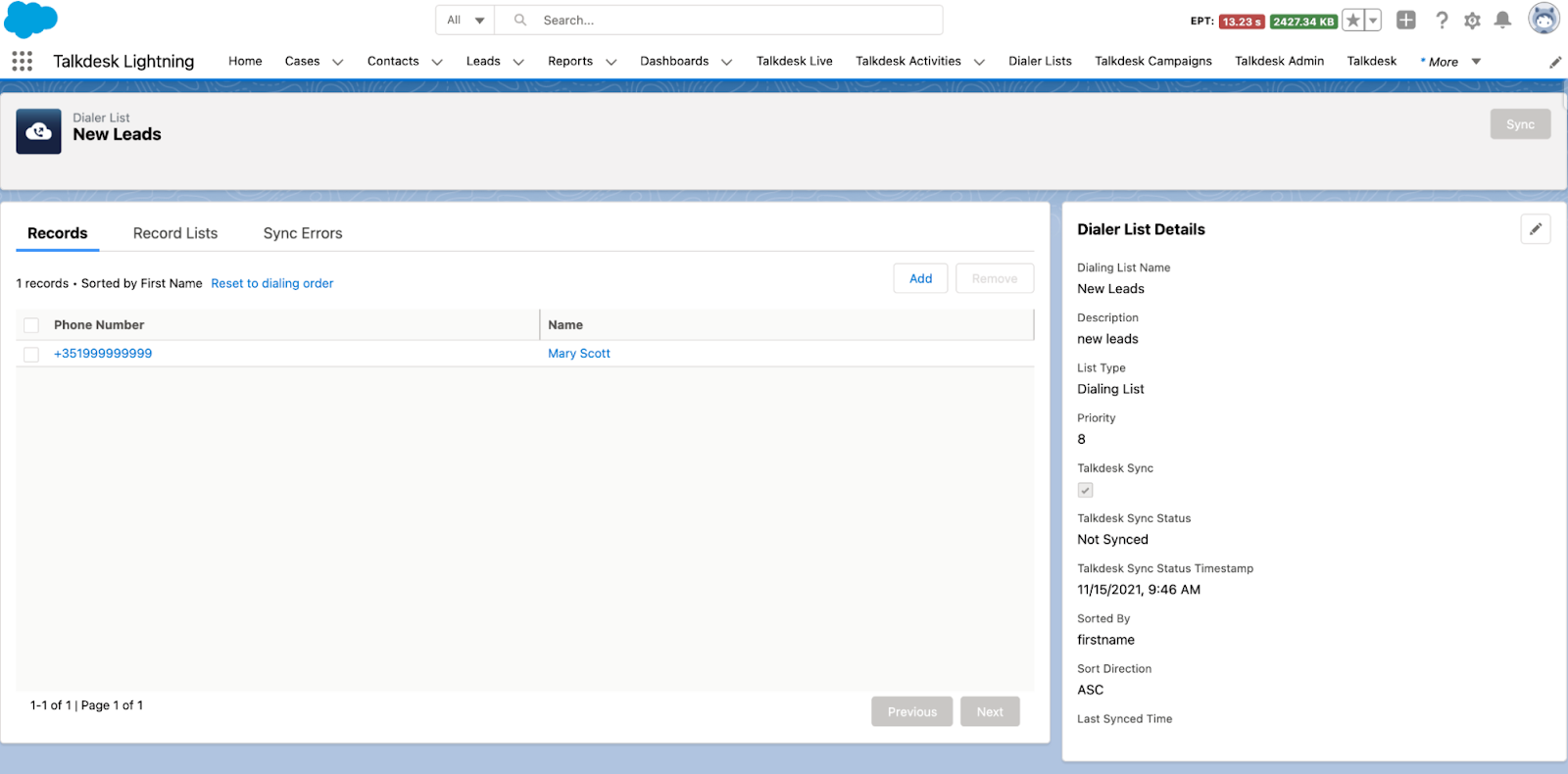
- Acceda a la página de la Dialer List haciendo clic en el nombre de la lista en la visualización de la Dialer Lists.
- Para editar los datos, haga clic en el icono de edición (lápiz). Podrá editar el nombre y la descripción de la lista, así como elegir si desea sincronizarla o no con Talkdesk. Nota: Los demás campos no son editables.
Adición y eliminación de registros individuales de una lista
- Para añadir registros individuales a una lista, vaya a la pestaña Records [1] y haga clic en el botón Add [2].
- Luego, busque los registros que desea añadir y marque cada uno de ellos. Use la opción Show All para ver todos los registros o Show Selected [2] para ver solo los que haya seleccionado.
- Cuando haya terminado, haga clic en Add [3] y los registros seleccionados se añadirán a su lista. Tenga en cuenta que se eliminarán los registros duplicados en función del número de teléfono, por lo que, si añade más de un registro con el mismo número de teléfono a una lista, solo se añadirán los primeros registros seleccionados.
- Para eliminar registros de una Dialer List, vaya a la pestaña Records y marque los registros que desee eliminar.
- Cuando haya seleccionado todos los registros que desea eliminar, haga clic en el botón Remove [4].
Adición y eliminación de visualizaciones de lista completas de una Dialer List
Puede añadir visualizaciones de lista completas a una Dialer List, hasta un límite de 10 000 registros.
- Para añadir una nueva visualización de lista a la Dialer List, vaya a la pestaña Record Lists [1] y haga clic en Add [2].
- Luego, elija en el menú desplegable "Lists" [3] las listas que desee añadir y haga clic en el botón Add [4].
Nota: Se eliminarán los registros duplicados en función del número de teléfono y se añadirán hasta alcanzar el límite de 10 000 registros de una Dialer List.
- Para eliminar las visualizaciones de lista completas de una Dialer List, vaya a la pestaña Record Lists y seleccione las visualizaciones de lista que quiera eliminar.
- Cuando haya terminado de seleccionar, haga clic en Remove [5].
Notas:
- Al eliminar una visualización de lista de una Dialer List, todos los registros que se añadieron a dicha lista basándose en esa visualización de lista se eliminarán de la Dialer List.
- Se eliminan los registros duplicados al añadirlos a una Dialer List. Sin embargo, si un registro específico estaba presente en más de una vista de lista en el momento en que esas vistas de lista se añadieron a la Dialer List, esto significa que cuando se elimine una de esas vistas de lista, el registro permanecerá en la Dialer List. Ese registro específico solo se eliminará si todas las visualizaciones de la lista a las que pertenece se eliminan de la Dialer List.
- Si quiere que sus Dialer Lists se actualicen de forma dinámica, siga las instrucciones de este artículo.