

La Conversations app ofrece funciones mejoradas para la gestión de pestañas, lo que permite a los administradores personalizar la interfaz del agente para adaptarla a flujos de trabajo específicos y prioridades operativas. Estas configuraciones permiten a los administradores reordenar, controlar la visibilidad y configurar las pestañas en función de cada canal y de cada etapa de la interacción.
Cómo Acceder a la Configuración de la Gestión de Pestañas
- Desde el Workspace en Talkdesk, vaya a Admin [1].
- En el menú, haga clic en Channels [2].
- Seleccione Conversations [3] en las pestañas disponibles en Channels.
- Elija el canal específico (Voice, SMS, Chat, Email, etc.) donde desee administrar o editar las pestañas.
Edición de Dashboards
Una vez que haya seleccionado un canal, haga clic en Edit [4] en la esquina superior derecha de la pantalla. Ahora verá los Destinos de transferencia disponibles para cada canal. Por ejemplo, si un agente quiere ver primero las pestañas de Colleagues mientras está On a Call y hace clic en Consult.
Reordenamiento de las pestañas
Para reordenar las pestañas, haga clic en el icono de arrastrar y soltar [5] junto al nombre de la pestaña y mueva la pestaña a la posición deseada. Esto le permite priorizar las pestañas más relevantes para los agentes.
Por ejemplo, si los agentes que gestionan las llamadas necesitan que la pestaña Colleagues sea la pestaña principal durante una interacción cuando se realiza una transferencia, puede arrastrarla hacia la izquierda para convertirla en la primera pestaña, y las demás se ajustarán automáticamente en consecuencia.
Ocultar/Mostrar pestañas
Ocultar pestañas significa que puede controlar qué pestañas son visibles para los agentes, ocultando las innecesarias en función de las necesidades del agente. Del mismo modo, puede volver a mostrar las pestañas que sean necesarias. Ocultar las pestañas permite a los administradores controlar la visibilidad, asegurando que los agentes vean solo las pestañas más relevantes para su flujo de trabajo.
Para ocultar las pestañas, pase el ratón sobre la pestaña que desea ocultar. Al hacerlo, aparecerá un icono de ojo que representa la visibilidad de esa pestaña. Para ocultar una pestaña visible, simplemente haga clic en ese icono de ojo para ocultarla. Una vez oculta, se representará como se muestra en la imagen anterior.
Para volver a mostrar una pestaña, busque la pestaña que desee mostrar y vuelva a hacer clic en el icono del ojo para restaurar su visibilidad.
Nota: Una vez aplicados los cambios realizados en la configuración de Admin, los agentes deberán actualizar la Conversations app para que los cambios surtan efecto.
Pestañas Bloqueadas
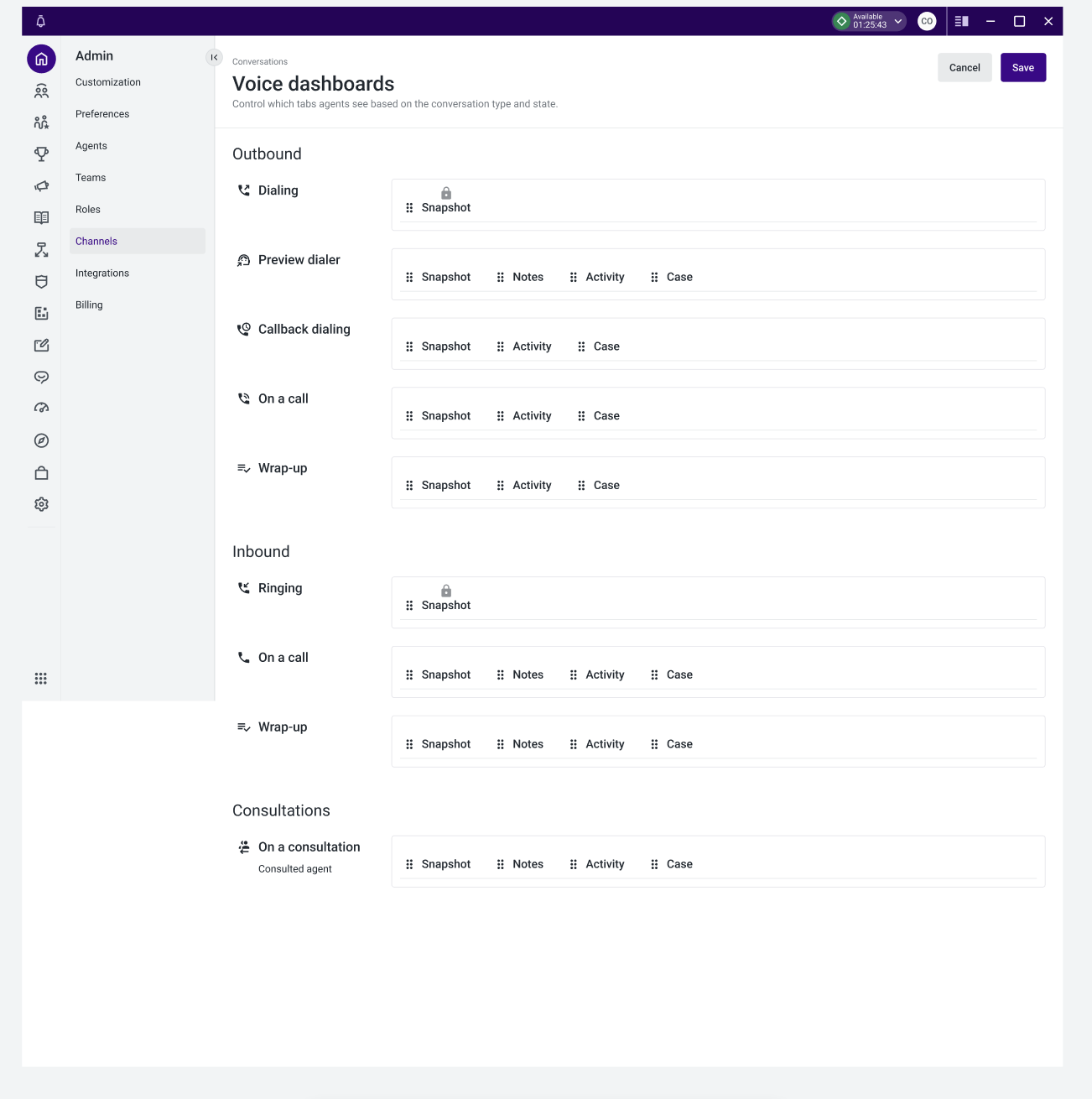
Algunas pestañas son esenciales para etapas específicas de interacción y no se pueden ocultar. Estas están marcadas con un icono de candado, lo que indica que son obligatorias y que siempre serán visibles para los agentes. No se pueden ocultar.
Nota: Aunque las pestañas bloqueadas no se pueden ocultar, aún es posible reordenarlas para ajustar su posición dentro del diseño de pestañas, asegurando que aparezcan en la secuencia más lógica para el flujo de trabajo de los agentes.