

Este artículo incluye una guía para que los Administradores puedan gestionar los canales de Social Messaging de Digital Engagement.
- Touchpoints existentes
- Adición de un nuevo Touchpoint
- Gestión de los Touchpoints
- Edición de las configuraciones del Touchpoint
- Eliminación de Facebook Connections de Talkdesk
- Touchpoints existentes
- Configuración de Number
- Eliminación de WhatsApp Connections de Talkdesk
- Registro de una plantilla de mensaje de WhatsApp
- Configuración de una plantilla como Default Template
- Compresión del estado de las plantillas
Facebook Messenger
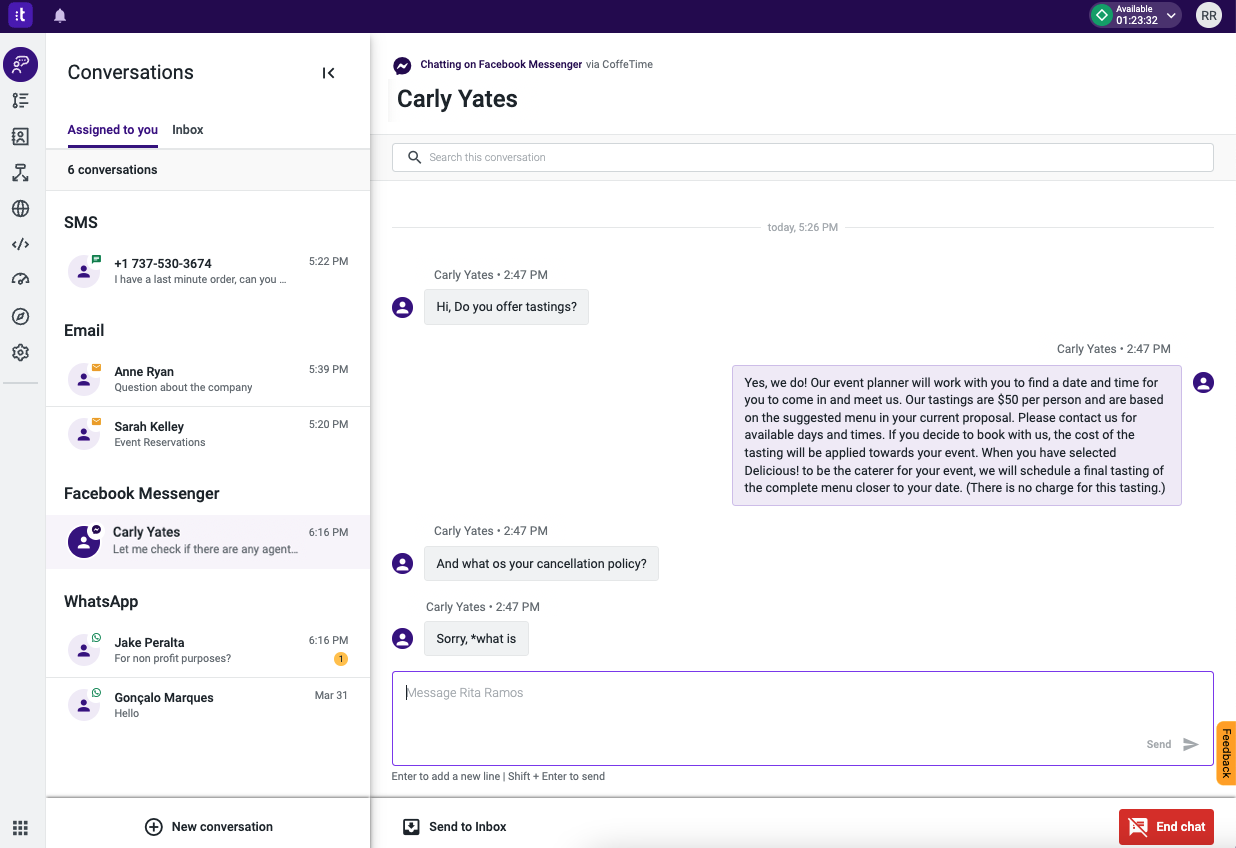
Touchpoints existentes
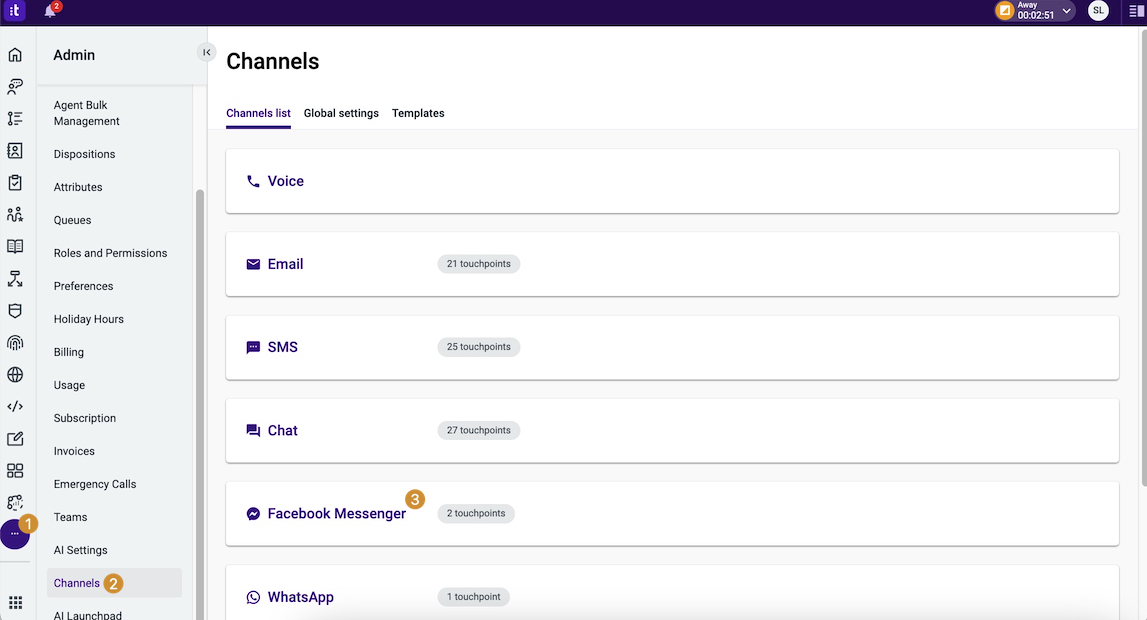
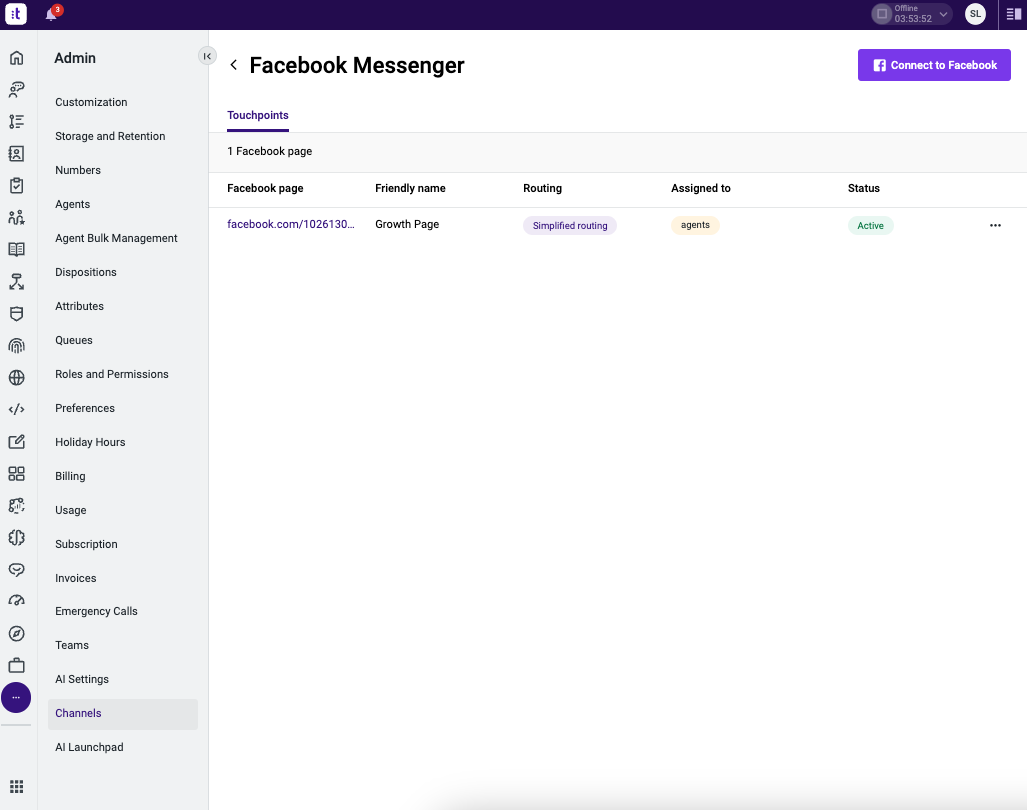
Acceda a la pestaña "Admin" [1] y vaya a Channels [2]. Aquí podrá acceder a la configuración de los canales habilitados para una cuenta específica.
Cada canal tiene una etiqueta que indica el número de touchpoints configurados para dicho canal. Haga clic en el canal Facebook Messenger [3] para acceder a su respectiva lista de Touchpoints. Los Touchpoints son los puntos de contacto que usa la contact person para interactuar con una marca específica.
Para el canal Facebook Messenger, un touchpoint representa una Facebook Page que se usa para intercambiar mensajes entre la marca y sus clientes.
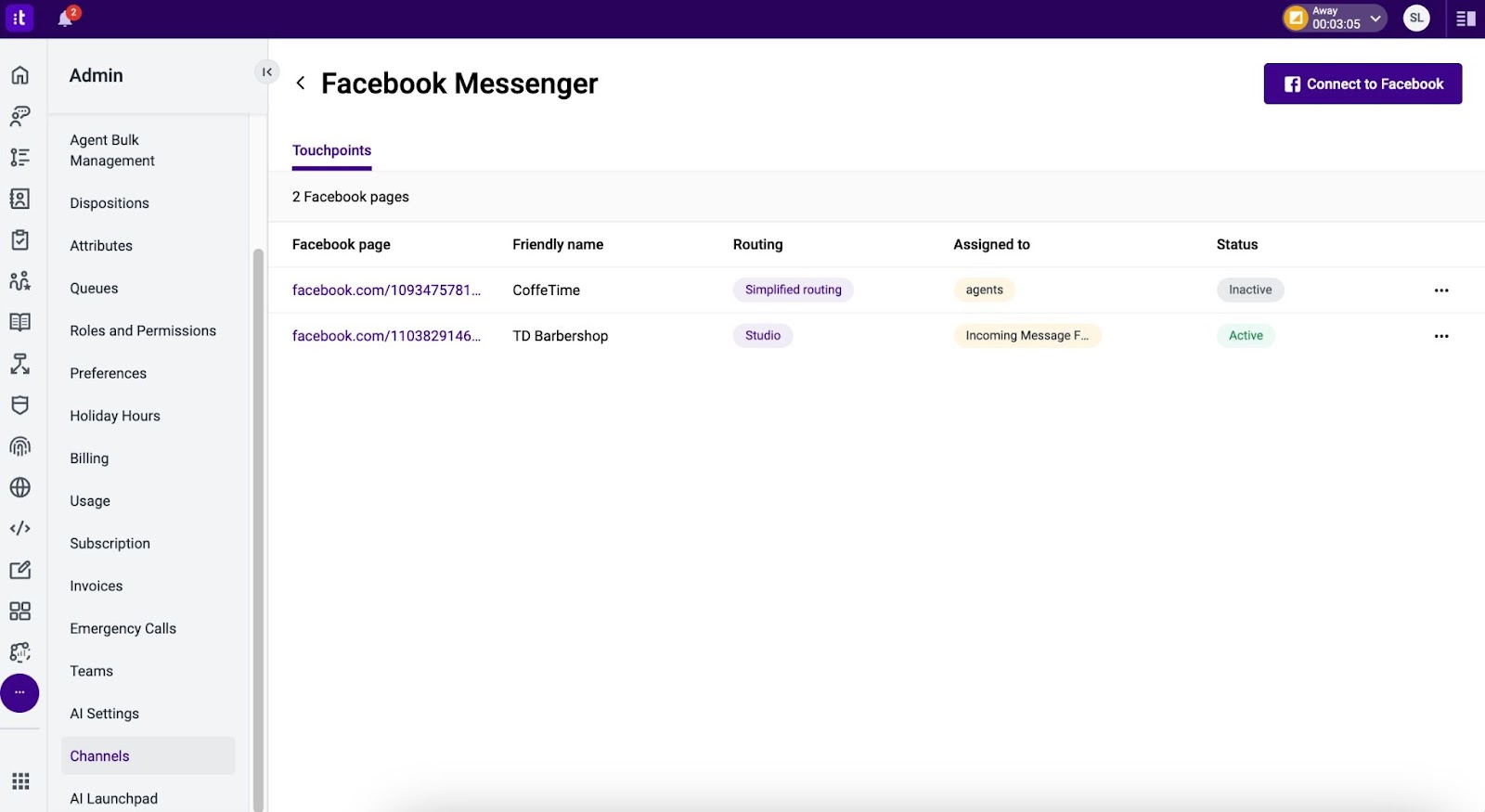
Esta pestaña muestra la siguiente información, dividida en columnas:
- "Facebook page": Información sobre la location de la página.
- "Friendly Name": El nombre que haya definido para la página.
- "Routing": Esta configuración puede modificarse en el modo "Edit".
- "Assigned to": El flujo de Studio conectado o las Queues (para Simplified Routing). Esta configuración también puede modificarse en el modo "Edit".
- "Status": Muestra el estado de la página ("Active" o "Inactive").
Adición de un nuevo Touchpoint
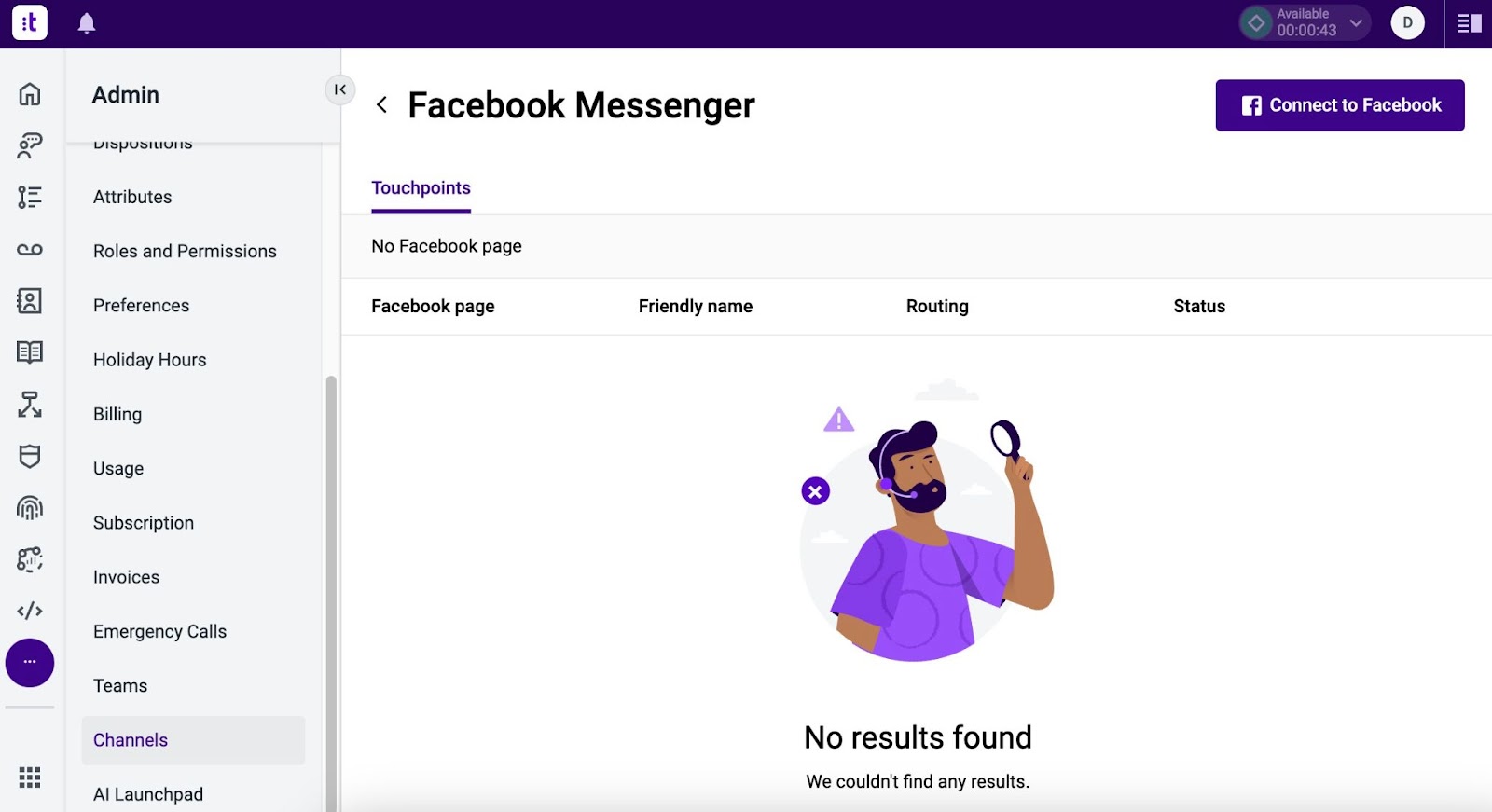
Haga clic en el botón Connect to Facebook para conectarse a las Facebook Pages en las que tenga permisos de Administrador.
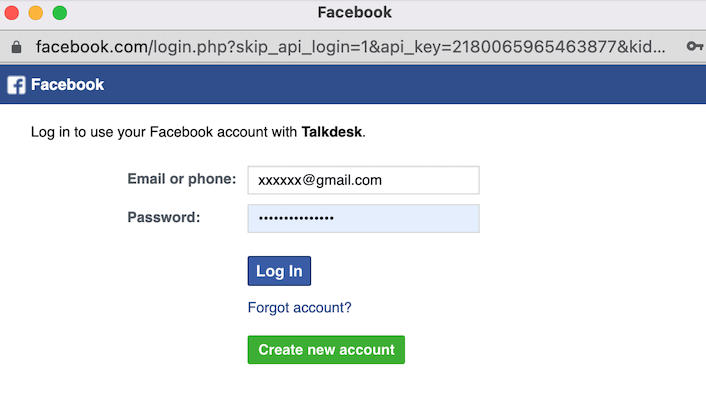
Aparecerá una nueva ventana de inicio de sesión en la que se le pedirá que inicie sesión en su cuenta de Facebook. Si aún no ha iniciado sesión en Facebook, deberá hacerlo. Si ya ha iniciado sesión, aparecerá automáticamente la pantalla del siguiente paso.
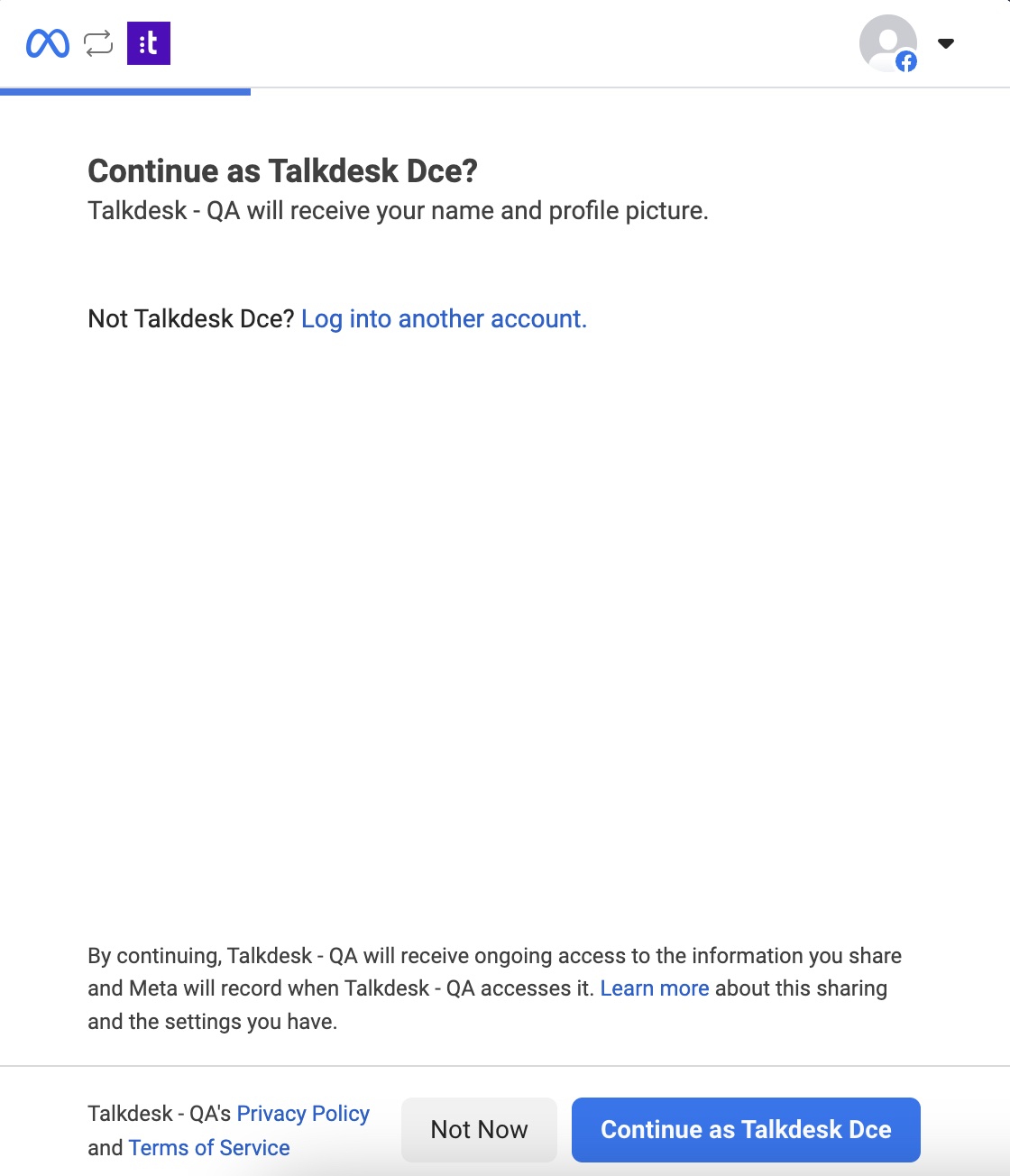
Después de iniciar sesión o si ya lo había hecho, aparecerá una ventana de confirmación. Haga clic en el botón Continue as… para continuar.
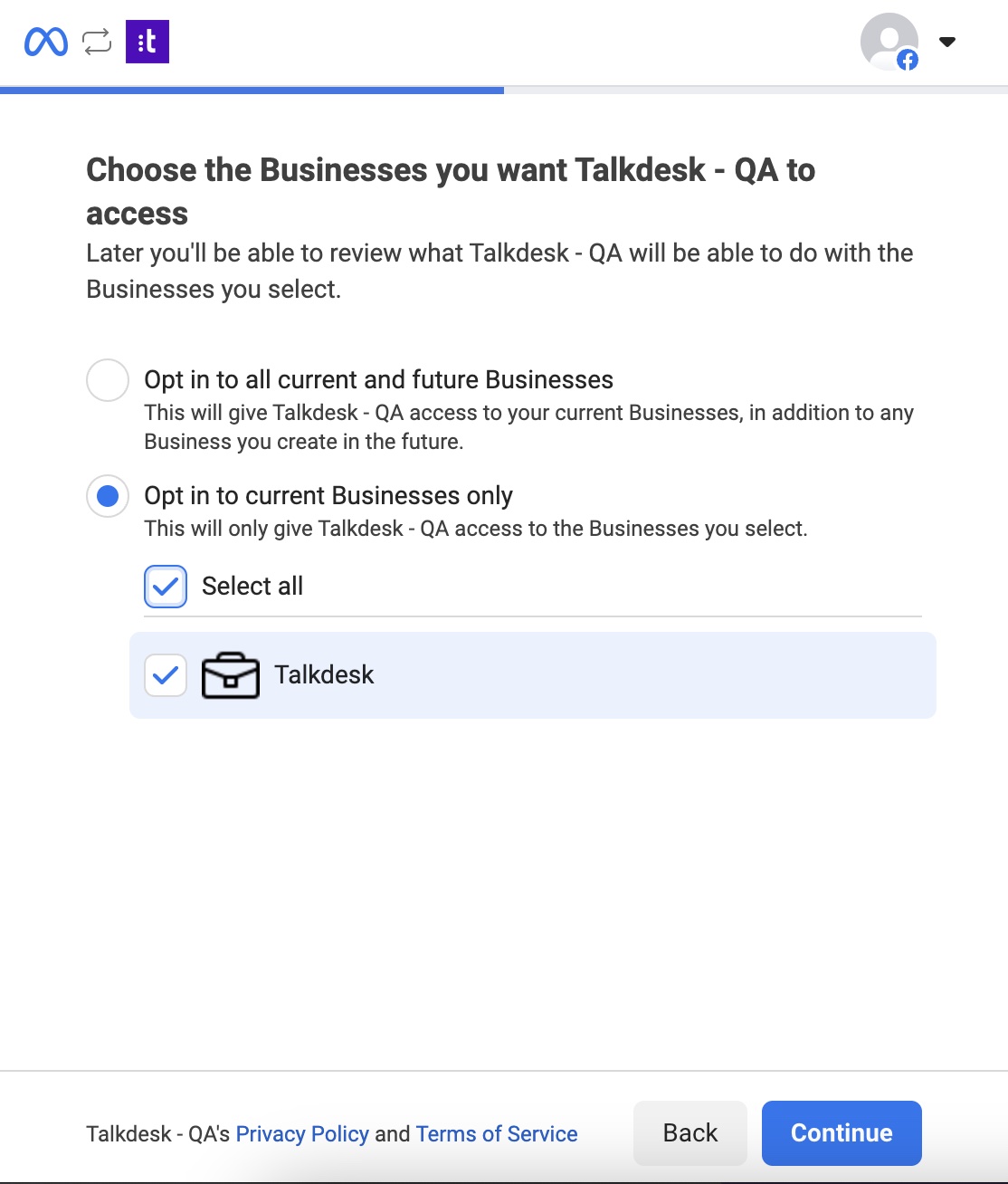
Seleccione las cuentas de Meta Businesses que desea conectar a su cuenta de Talkdesk.
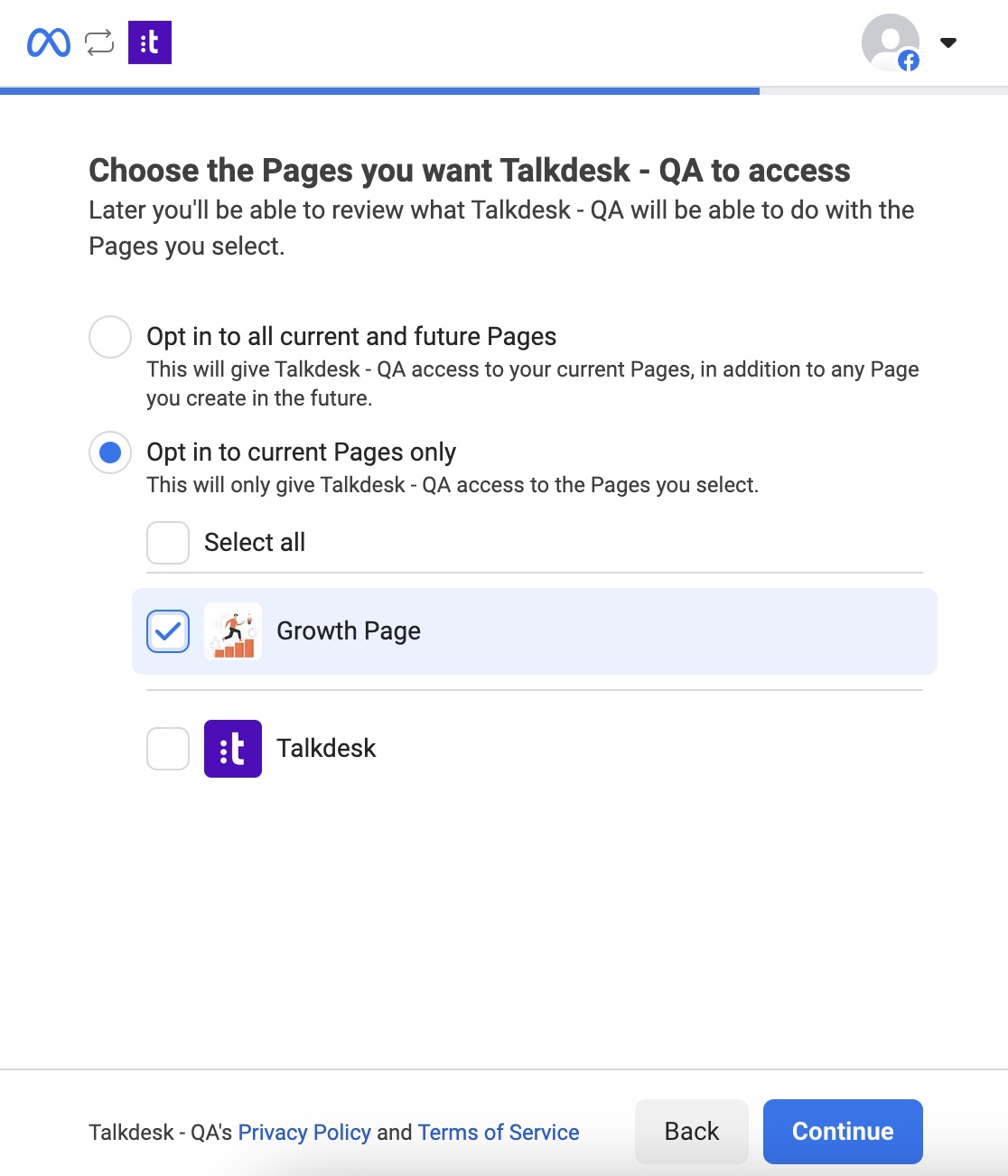
Ahora puede acceder a una lista de las Facebook Pages a las que puede conectarse. Seleccione las que desea activar para su cuenta de Talkdesk.
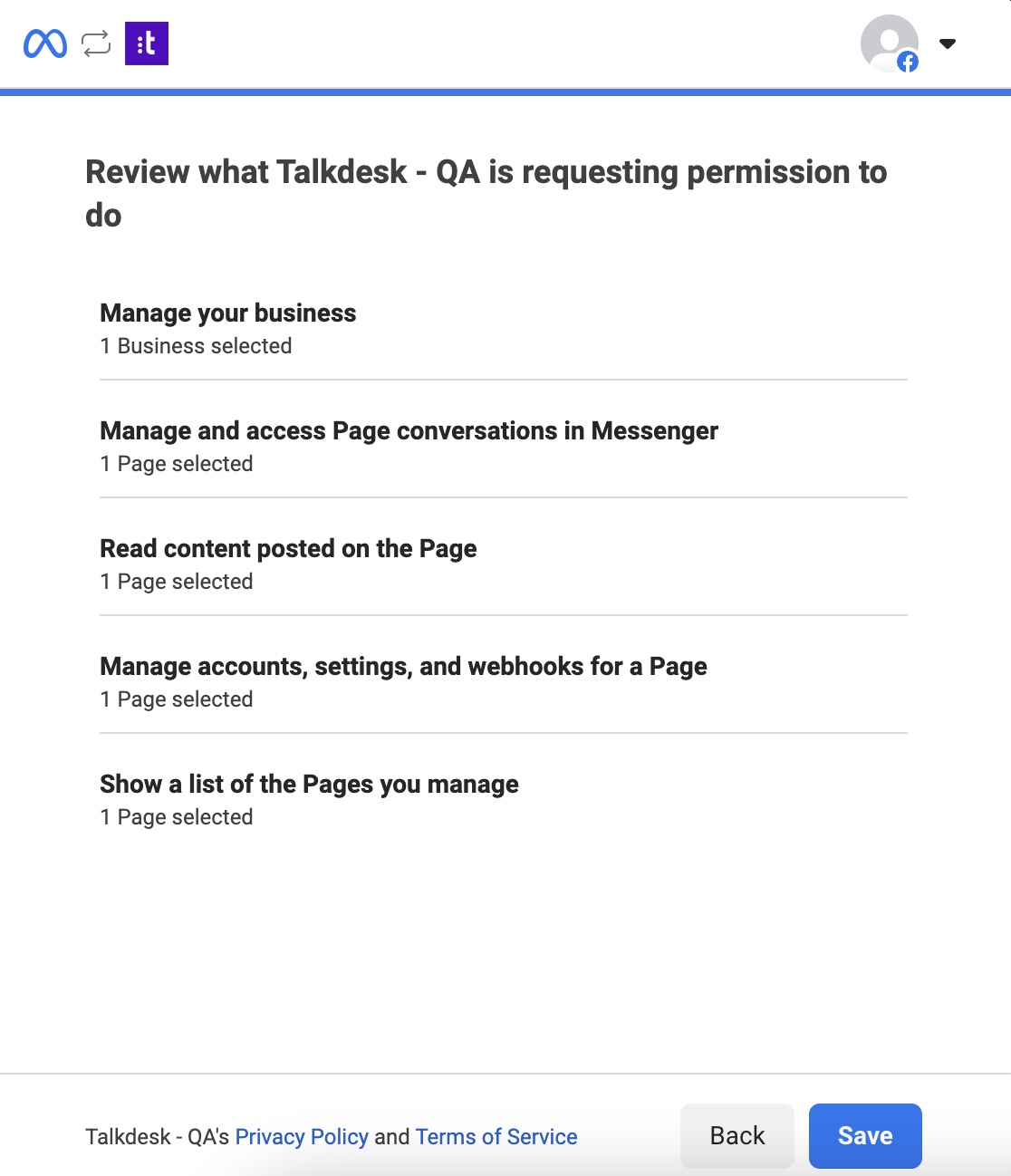
Posteriormente, deberá confirmar los permisos de Talkdesk relacionados a estas páginas.
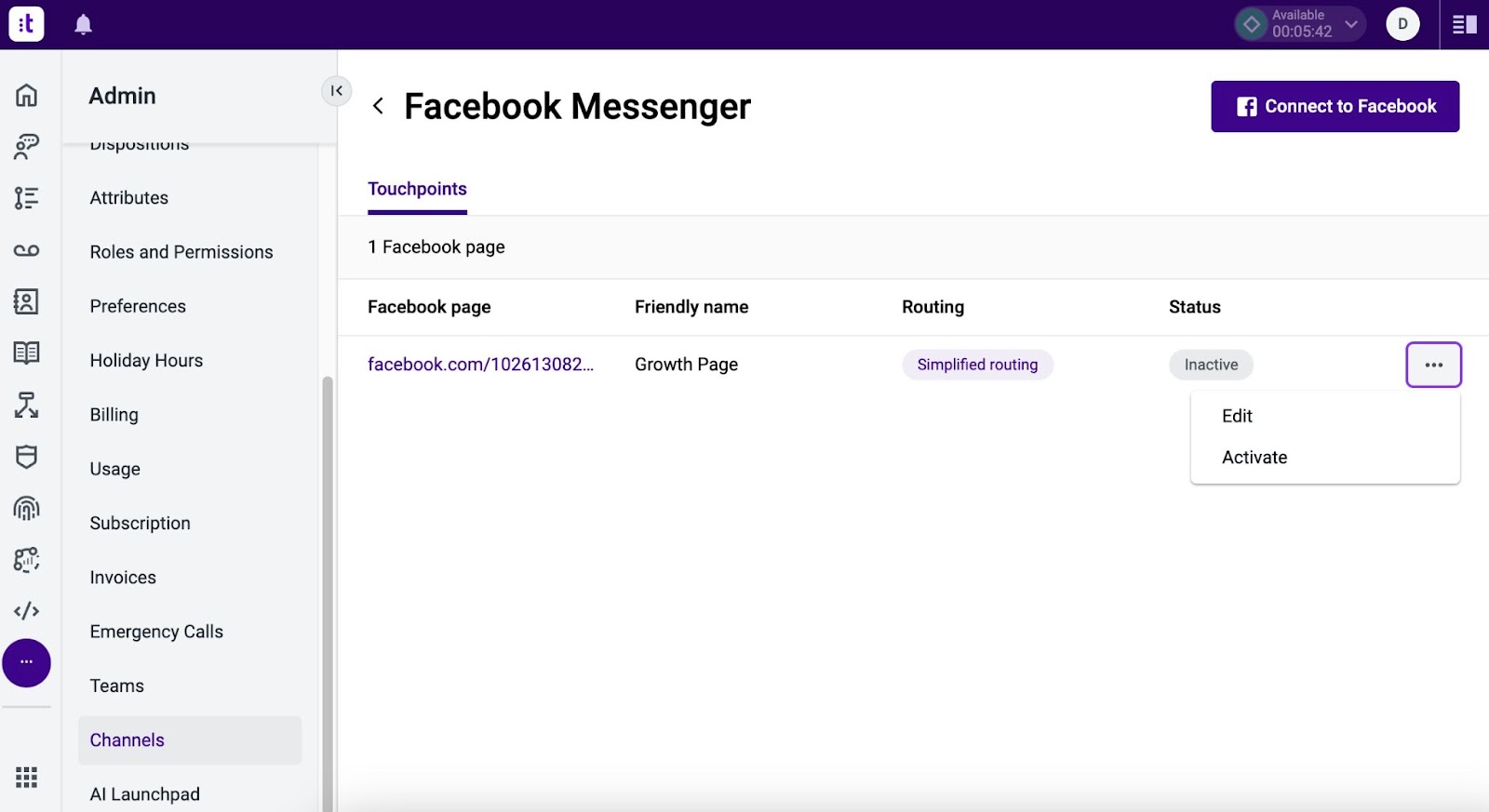
Si la conexión se lleva a cabo con éxito, las Facebook Pages que haya seleccionado aparecerán en la lista Touchpoints. Por defecto, el estado será Inactive, pero tras la activación, las conversaciones originadas en estas páginas aparecerán a los Agentes en Conversations.
Gestión de los Touchpoints
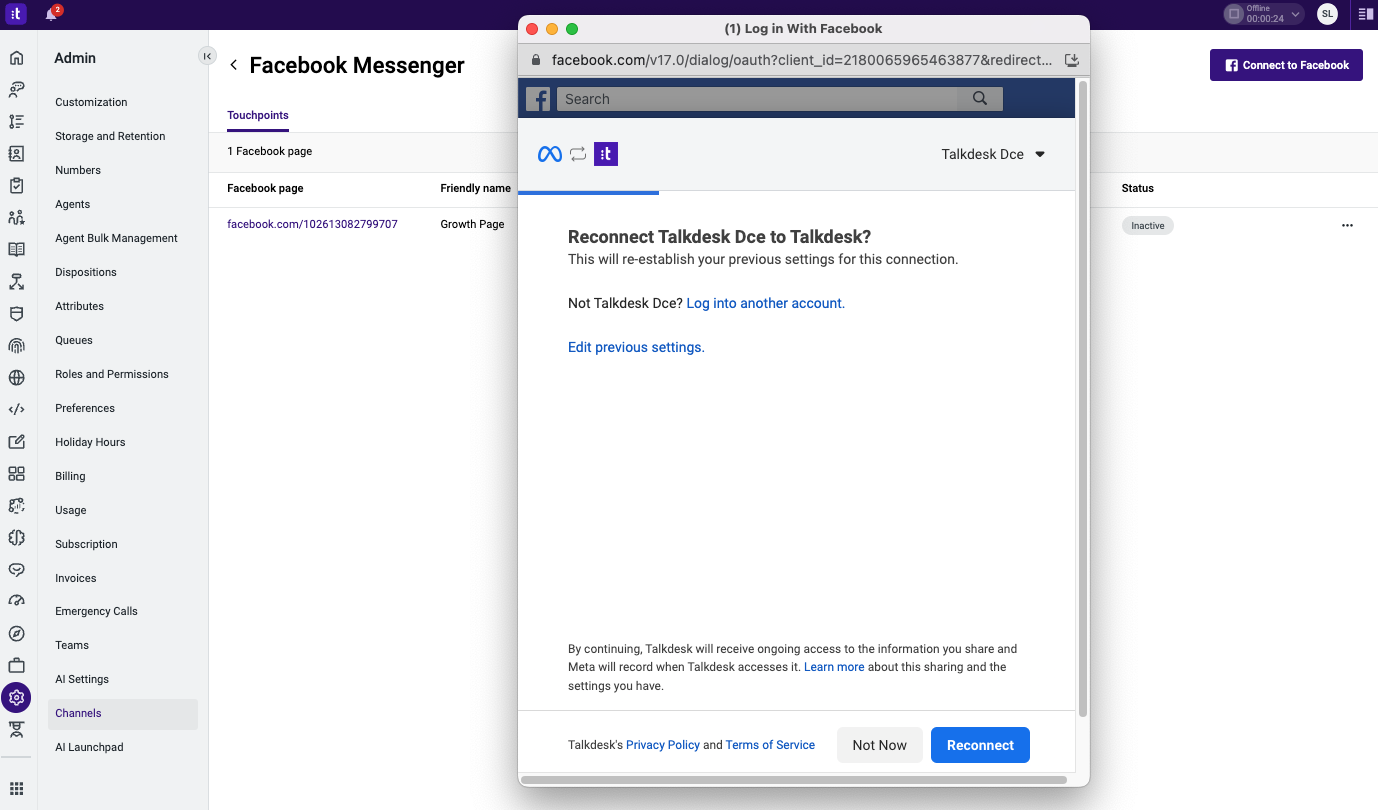
Toque el botón Connect to Facebook y seleccione Edit Settings en la ventana emergente para añadir nuevas Facebook Pages a la lista de touchpoints o eliminar una página existente. Seleccione las Meta Business que desea conectar y haga clic en Continue.
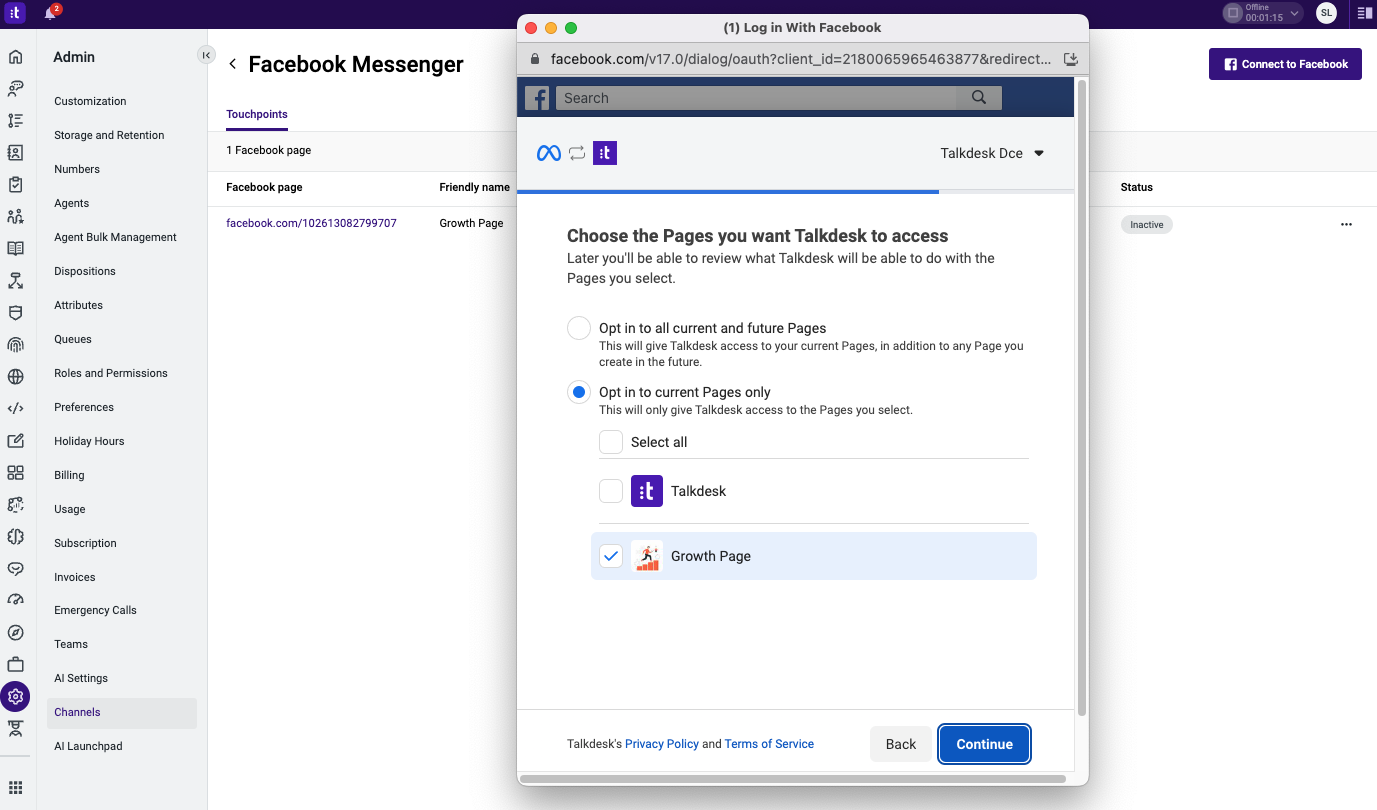
Aquí puede gestionar sus Facebook Pages. Seleccione las páginas que desee añadir o desmarque las que desee eliminar.
Nota: Cuando elimina una página, esta permanecerá activa en su cuenta de Facebook, pero dejará de estar conectada a su cuenta de Talkdesk. Esto significa que los Agentes no recibirán en Conversations los nuevos mensajes enviados al touchpoint eliminado.
Edición de las configuraciones del Touchpoint
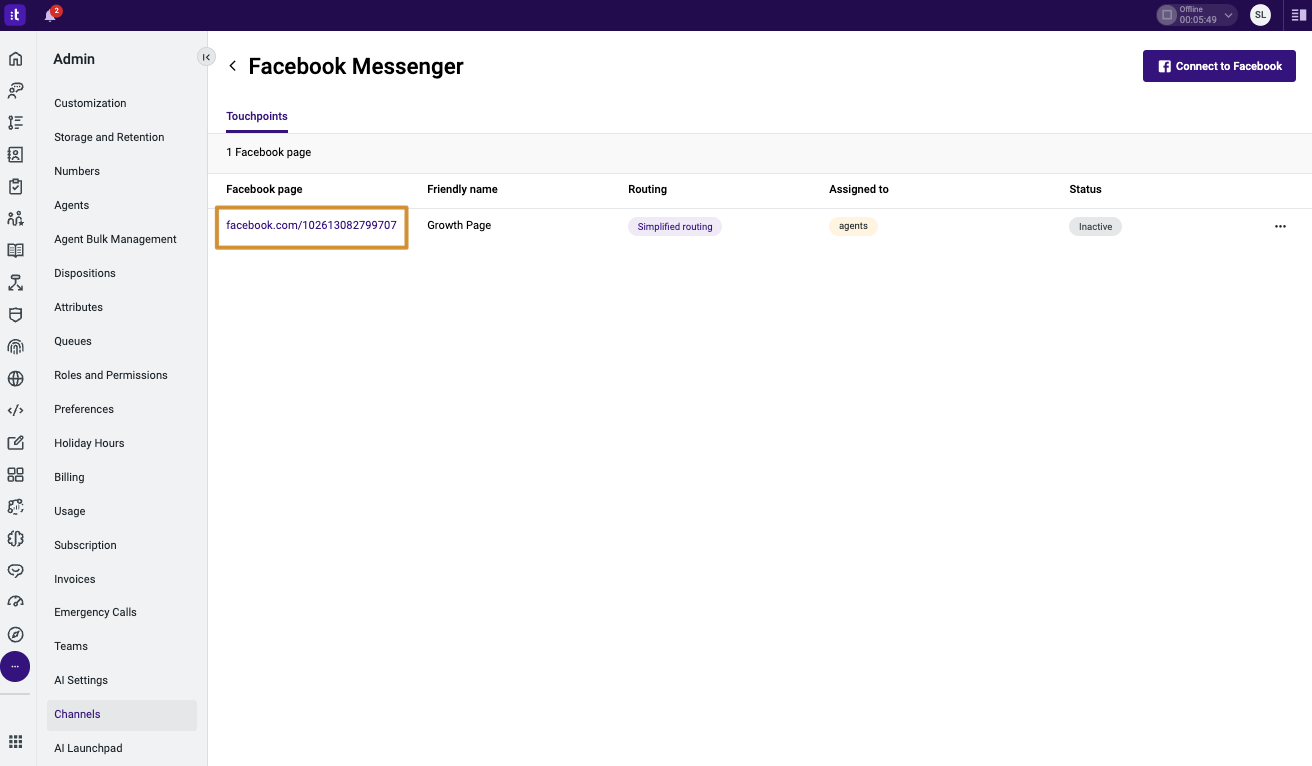
Puede hacer clic en la información de la Facebook Page para acceder a la configuración del touchpoint.
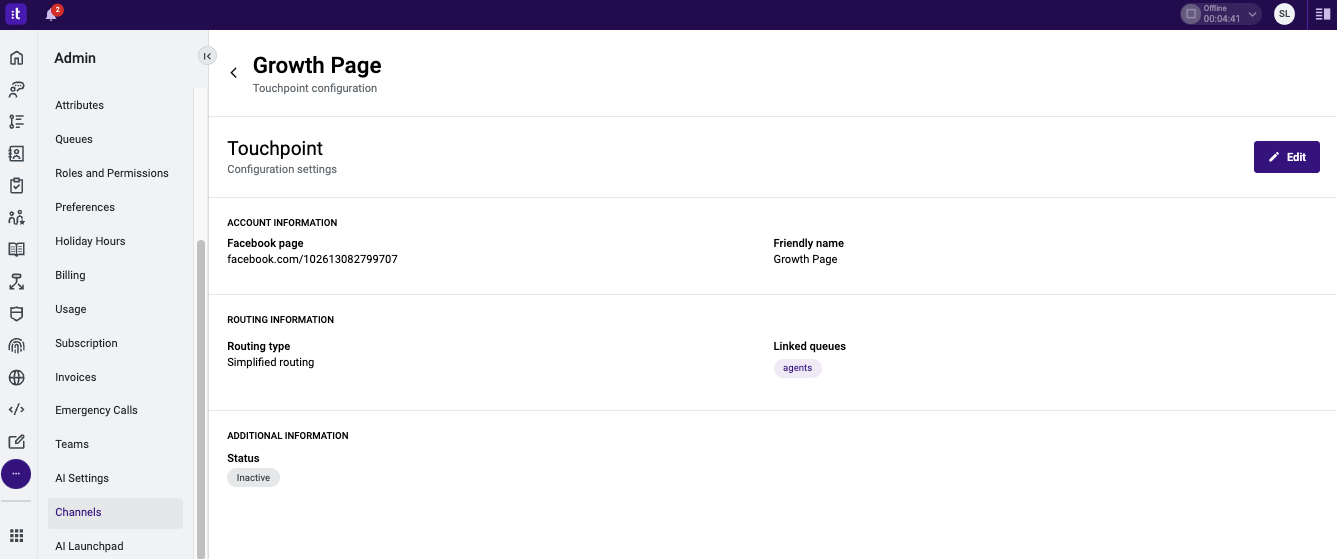
Aquí encontrará el botón Edit en la parte superior derecha que le llevará a la pantalla de edición, donde podrá modificar la configuración.
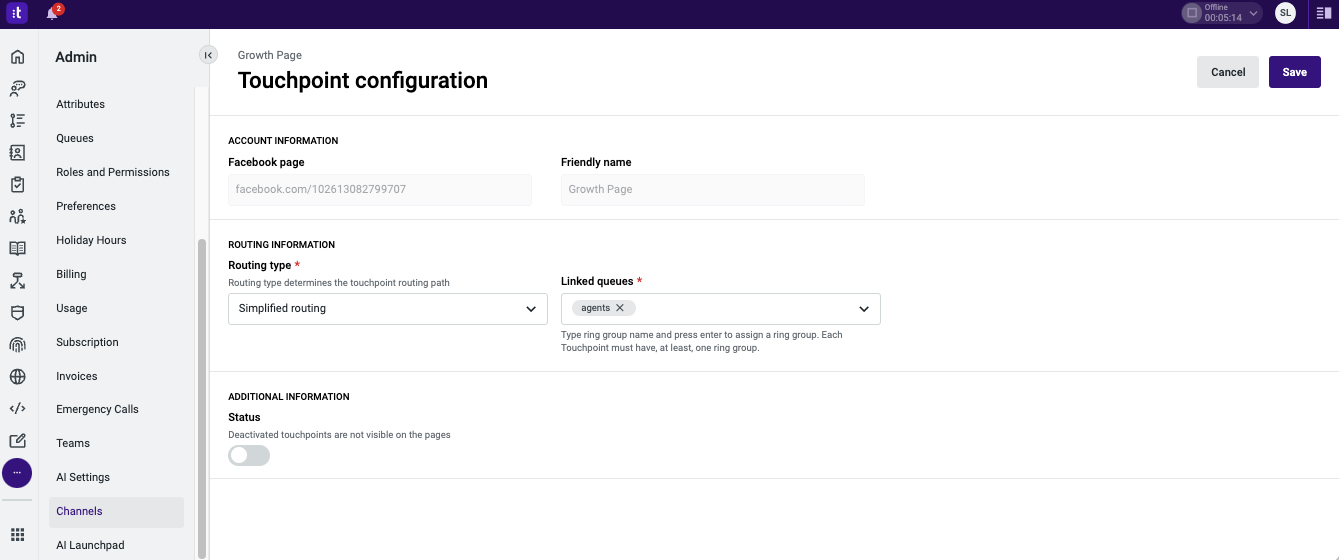
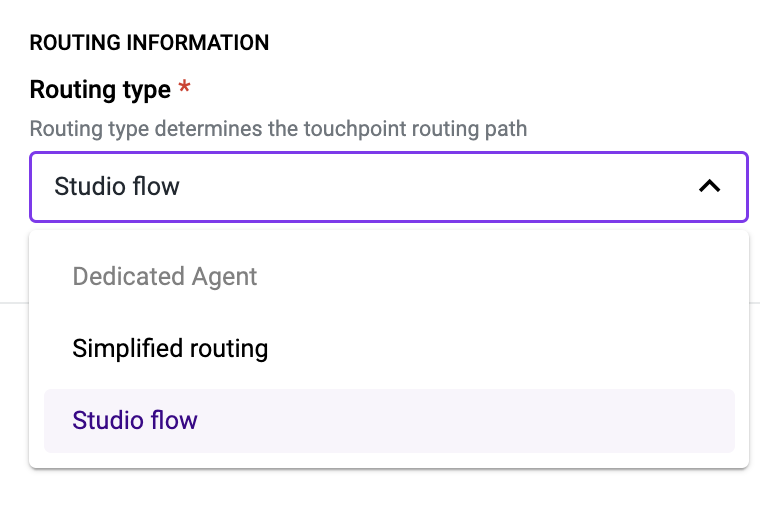
Use el menú desplegable "Routing type" para seleccionar "Simplified Routing" o "Studio flow".
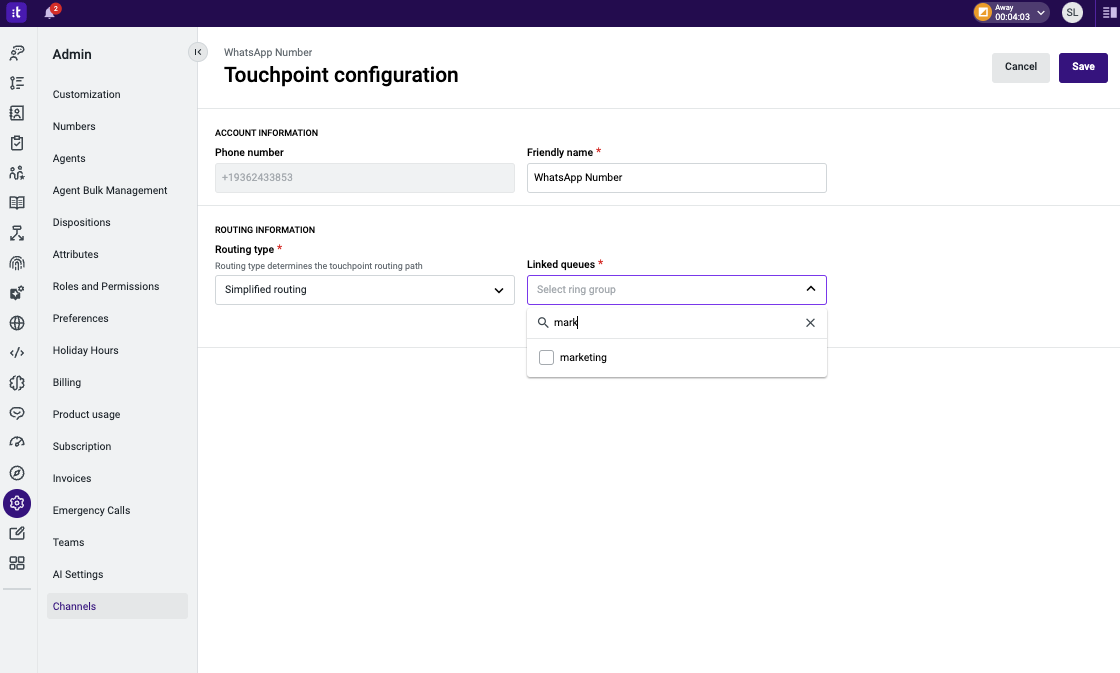
Si ha seleccionado "Simplified routing", seleccione una o varias colas para asociarlas al touchpoint.

Si ha seleccionado "Studio flow", haga clic en el menú desplegable "Connected Studio flow" para buscar el flujo que desea asociar al touchpoint.
También puede hacer clic en Config Studio flow, debajo del menú desplegable, para acceder a las configuraciones del flujo seleccionado.
Haga clic en Save para finalizar y aplicar los cambios a las configuraciones.
Nota: En este momento, las siguientes funciones no están disponibles en los canales de Social Messaging:
- Templates
- Context (Snapshot y pestaña notes)
- Transfers
- Start an outbound message
Eliminación de Facebook Connections de Talkdesk
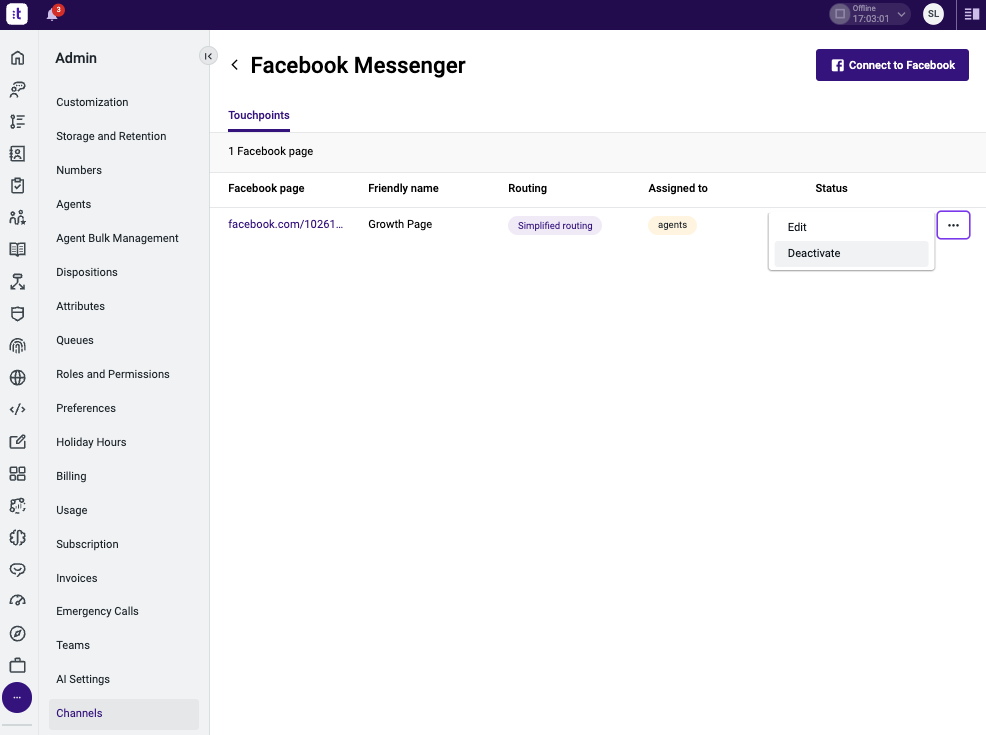
Si desea desactivar temporalmente una o varias páginas de Facebook Messenger para que no se conecten a Talkdesk, solo tiene que ir a Admin > Channels > Facebook Messenger y hacer clic en "Deactivate" en el menú desplegable para cada página que desee.
Nota: Aunque la página esté inactiva en Talkdesk, permanece activa en Meta, lo que significa que no se recibirán nuevas conversaciones en Talkdesk, pero se seguirán recibiendo en Facebook.
Si desea eliminar permanentemente una, varias o todas las páginas de Facebook de Talkdesk, deberá seguir estos pasos:
Siga estos pasos para desconectar una o varias páginas de Facebook, pero no todas:
- Vaya a Admin > Channels > Facebook Messenger y haga clic en Connnect to Facebook.
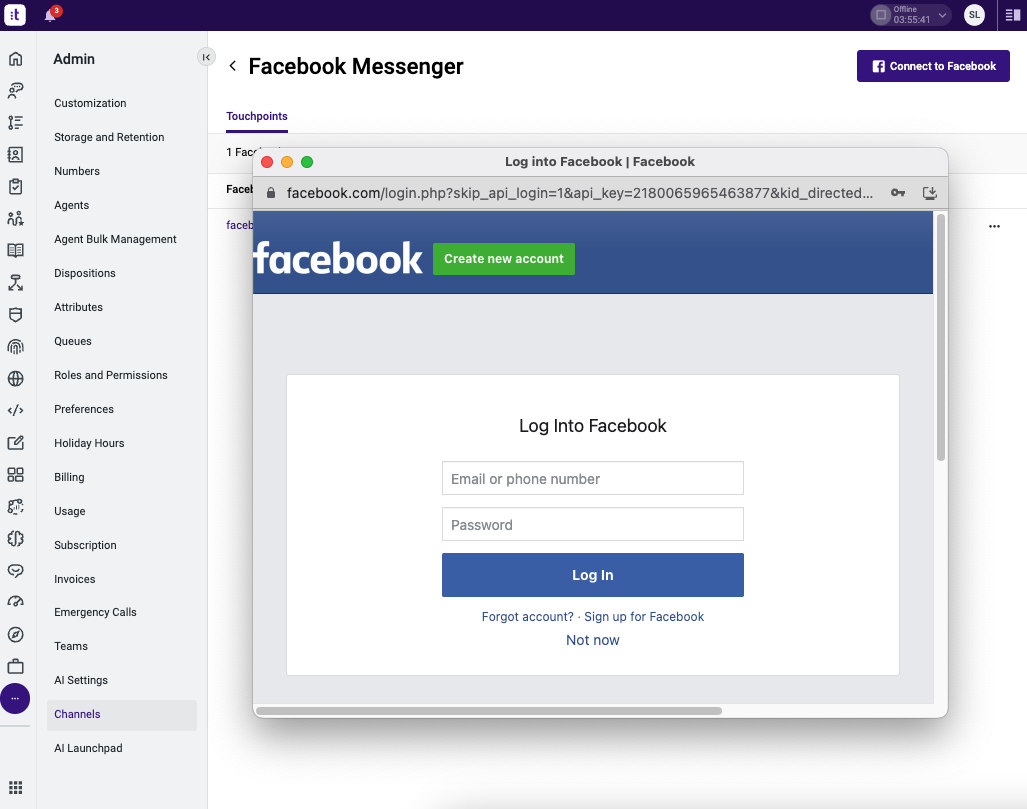
- Aparecerá una pantalla pop-up y tendrá que iniciar sesión con sus credenciales de administrador de Facebook.
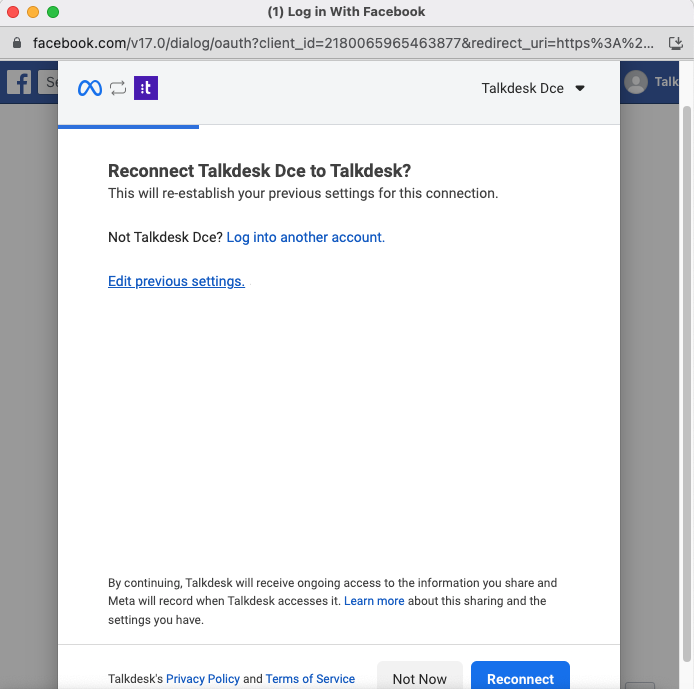
- Haga clic en Edit previous settings, seleccione la Business que desea editar y luego desmarque las páginas que desea desconectar de Talkdesk.
- Haga clic en Continue and Save.
Siga estos pasos para desconectar todas las Facebook Pages de Talkdesk:
- Vaya a Admin > Channels > Facebook Messenger y haga clic en Connnect to Facebook.
- Aparecerá una pantalla pop-up en la que tendrá que iniciar sesión con sus credenciales de administrador de Facebook.
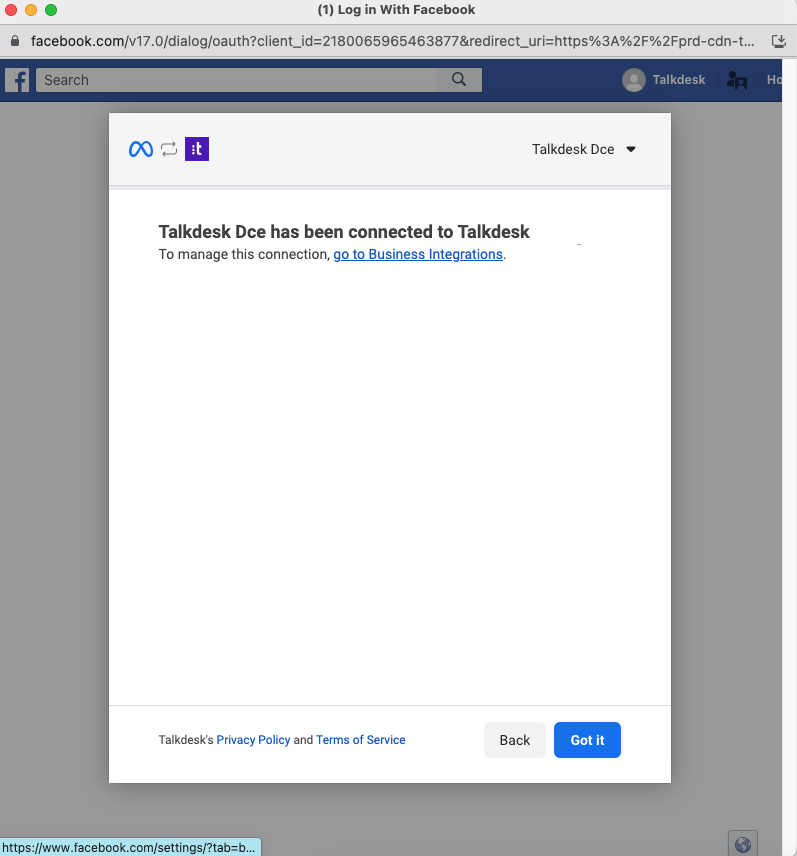
- Haga clic en Reconnect y acceda al hipervínculo para ir a Business Integrations en su cuenta de Facebook.
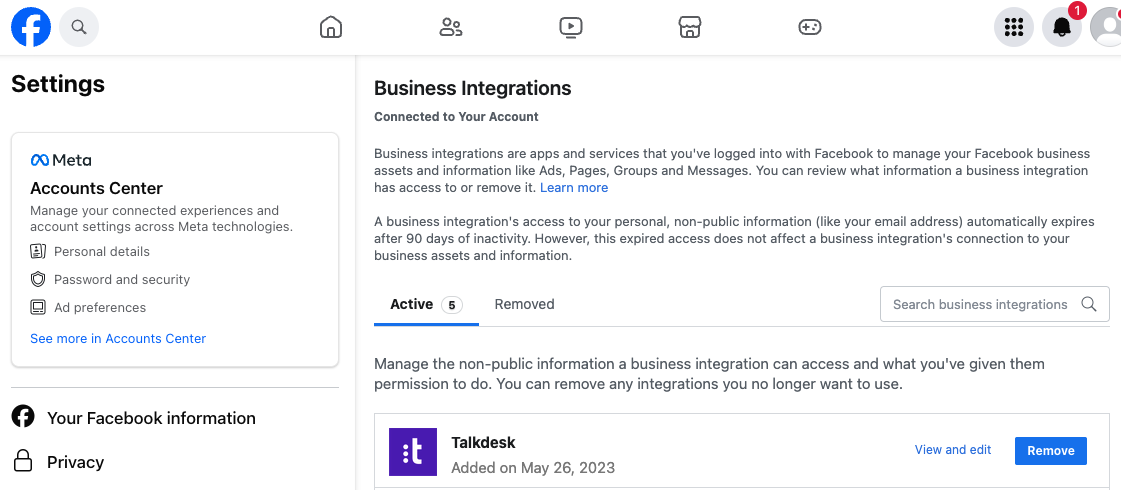
- En la lista de Business Integrations, verá "Talkdesk" y tendrá que hacer clic en Remove en la parte inferior derecha.
5 - Si ya no desea utilizar el canal Facebook Messenger, además de los pasos descritos anteriormente para desconectar las páginas, tendrá que desinstalar la aplicación Facebook Messenger. Los pasos para desinstalar aplicaciones en Talkdesk Workspace se pueden encontrar aquí.
WhatsApp Business
Touchpoints existentes
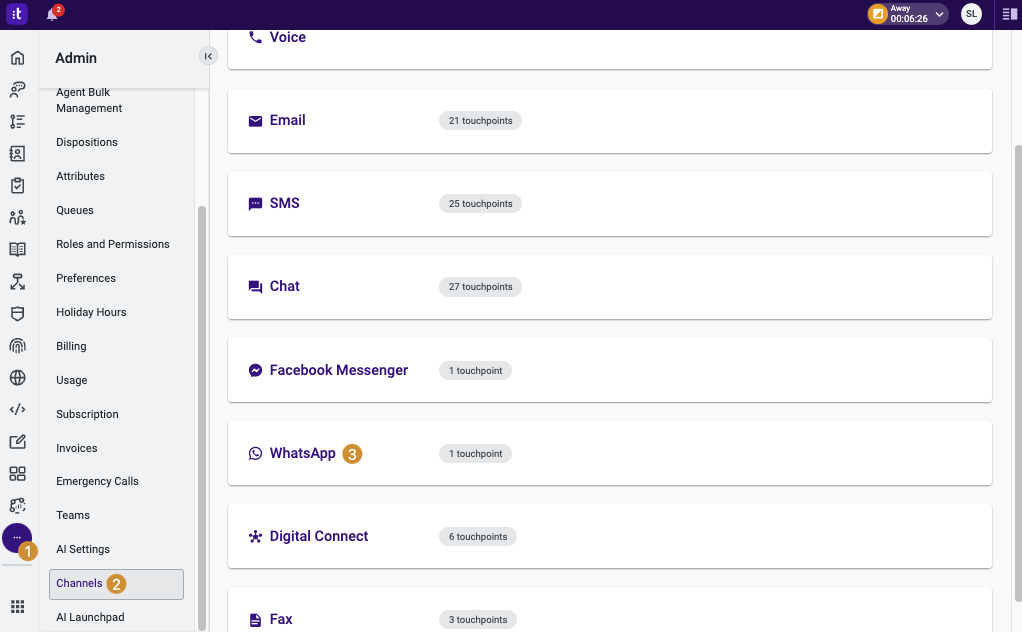
Después de habilitar WhatsApp y Phone Number para la cuenta, WhatsApp aparecerá en la pestaña Channels, junto con su respectivo número de touchpoints (números de teléfono habilitados para el canal). Para acceder a Channels, primero vaya a Admin [1] y luego haga clic en la opción Channels [2].
Al hacer clic en la sección "WhatsApp" [3], se abrirá la página de gestión de touchpoints.
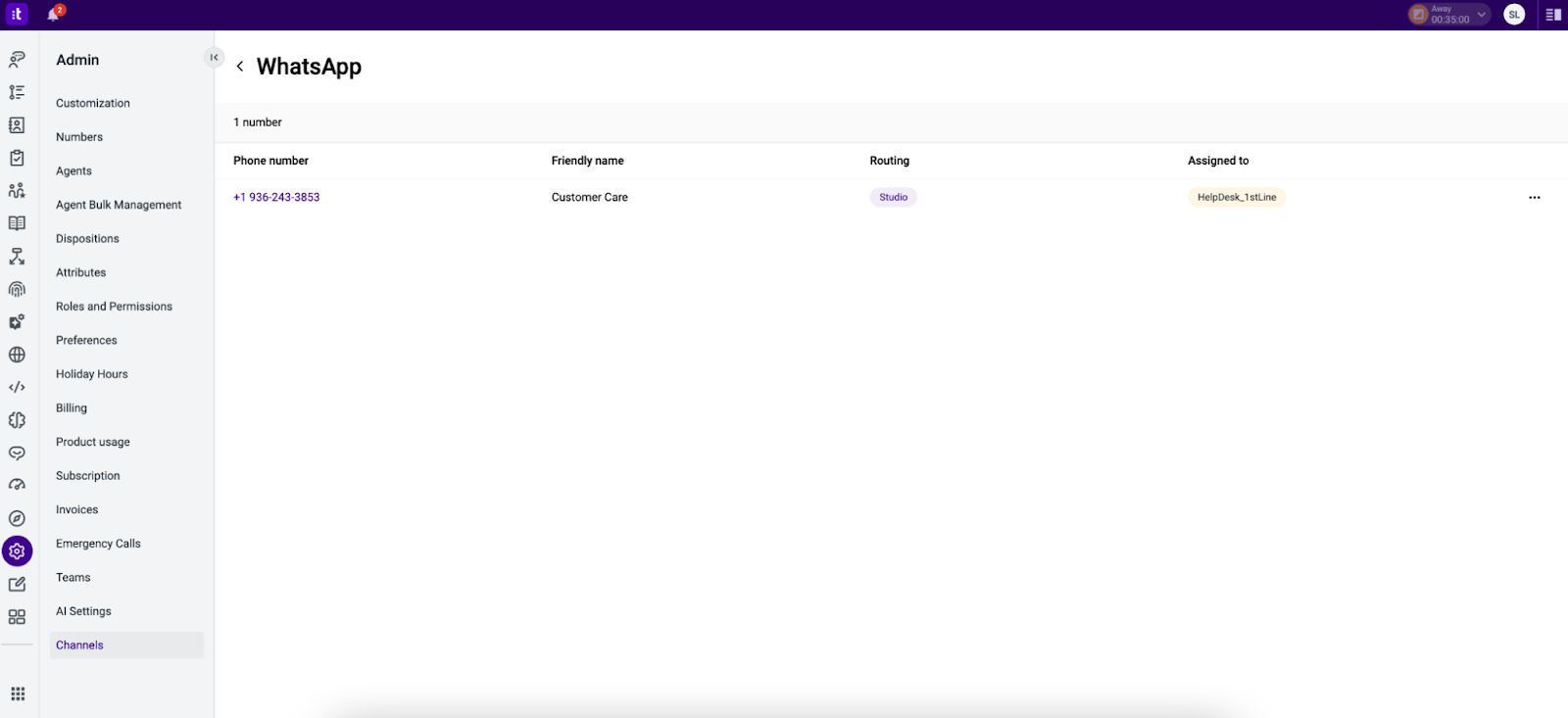
Aquí encontrará las siguientes columnas:
- "Phone number": Lista de touchpoints (números de teléfono) habilitados para el canal WhatsApp.
- "Friendly name": Para facilitar la identificación, se puede asignar un nombre descriptivo a cada número de teléfono. Este nombre es el mismo que ha definido en la pantalla "Numbers" (Admin), pero aquí tendrá la opción de personalizar el nombre del canal WhatsApp.
- "Routing": Las opciones de enrutamiento son "Simplified routing" o "Studio". Esto se puede configurar a través del botón Edit.
-
"Assigned to":
- Nombre de las colas asociadas al Touchpoint si se selecciona "Simplified routing".
- Nombre del "Studio flow" asociado al Touchpoint si se selecciona "Studio".
Nota: Solo los agentes que pertenezcan a estas Queues recibirán las conversaciones en su bandeja de entrada
- Botón "More Actions" ("..."): Acceso al modo Edit, donde puede gestionar las configuraciones de un touchpoint específico
Configuración de Number
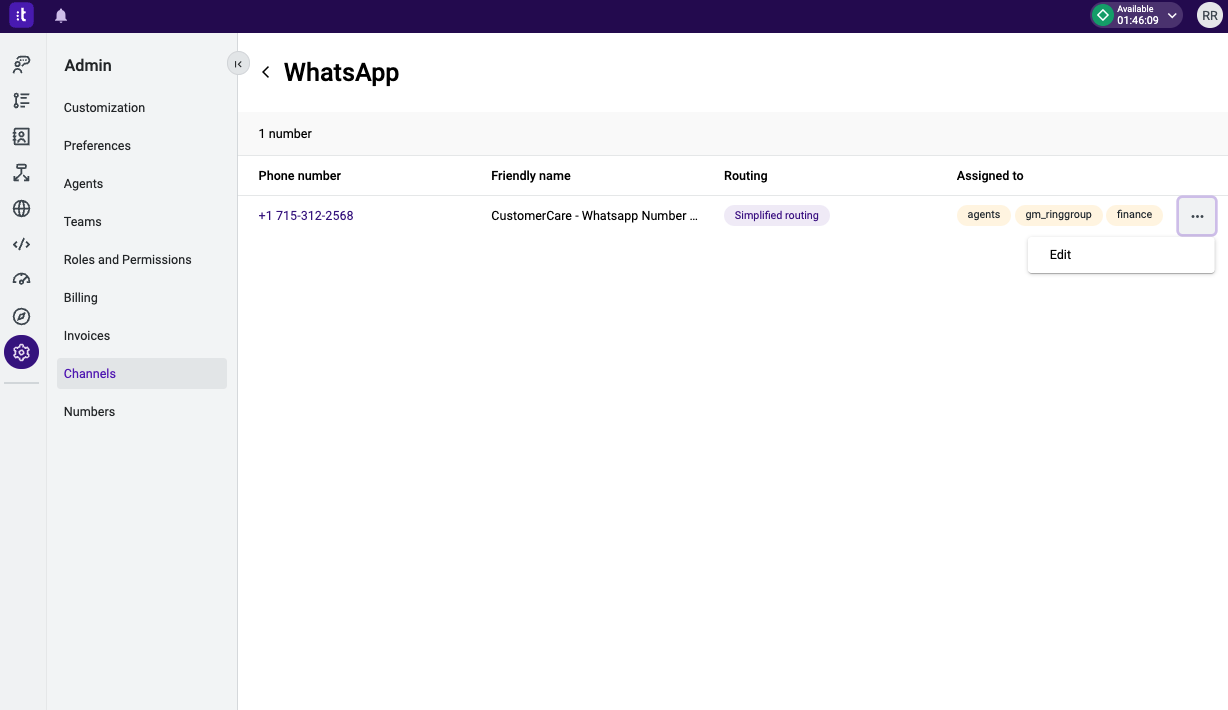
En la lista de touchpoints, haga clic en un número de teléfono específico para mostrar los ajustes configurados para ese touchpoint.
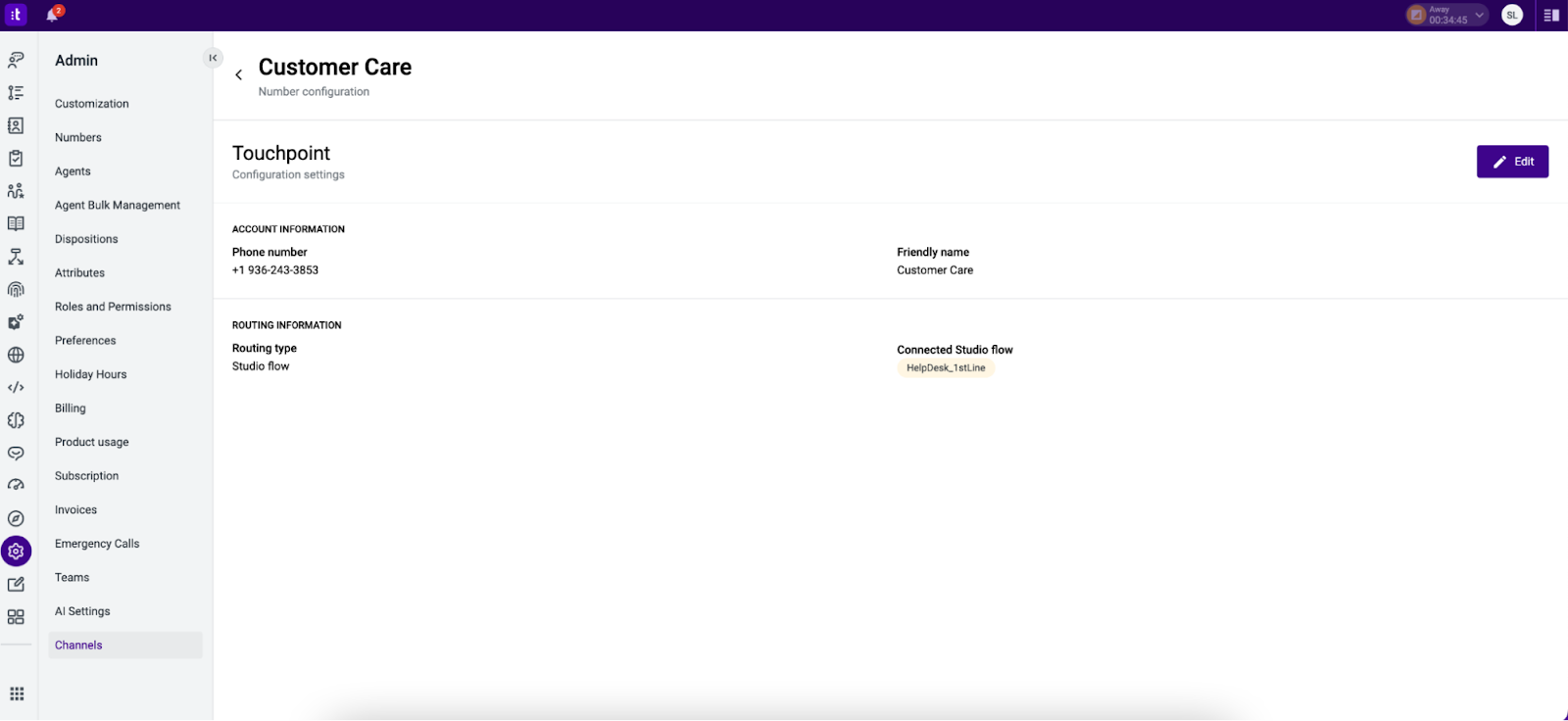
La página de configuración también tiene el botón Edit, que puede usar para ir al editor de configuración del touchpoint seleccionado.
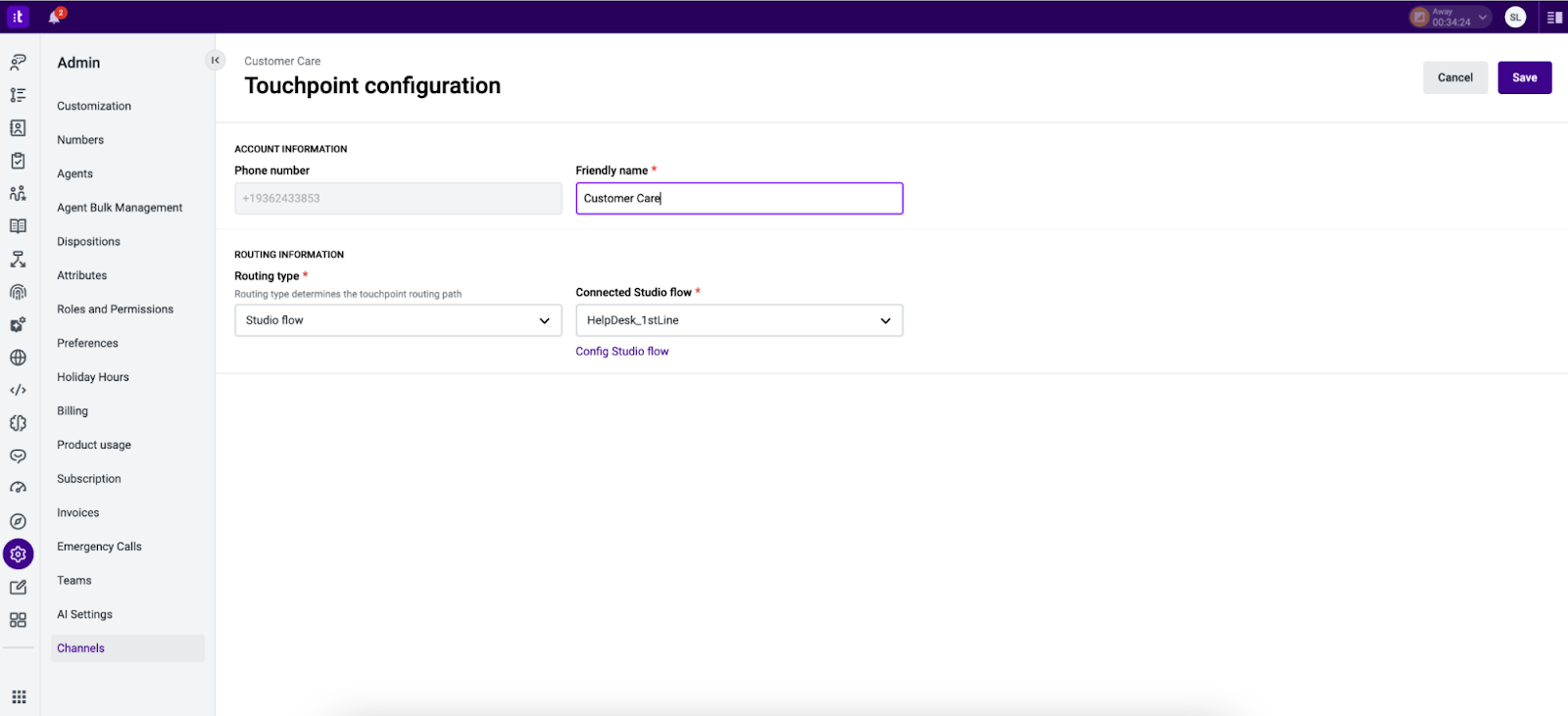
Use el menú desplegable "Routing type" para seleccionar "Simplified Routing" o "Studio flow".
Si ha seleccionado "Simplified routing", seleccione una o varias colas para asociarlas al touchpoint.
Si ha seleccionado "Studio flow", haga clic en el menú desplegable "Connected Studio flow" para buscar el flujo que desea asociar al touchpoint.
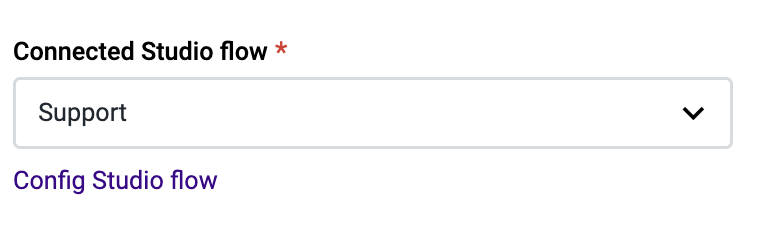
También puede hacer clic en Config Studio flow para acceder a las configuraciones del flujo seleccionado.
En la sección "Outbound Access", encontrará un botón que controla el acceso saliente por ring group. Una vez habilitado, el administrador puede seleccionar en el menú desplegable "Select queues" qué ring groups pueden usar este touchpoint para iniciar conversaciones salientes.
Haga clic en Save para finalizar y aplicar los cambios a las configuraciones.
Eliminación de WhatsApp Connections de Talkdesk
Para eliminar uno o varios touchpoints de Talkdesk WhatsApp o desinstalar el canal, cree un ticket a través del Support Portal.
Registro de una plantilla de mensaje de WhatsApp
Para registrar una plantilla de salida de WhatsApp, siga los pasos descritos en este artículo.
- Registre un número de WhatsApp e introdúzcalo en Talkdesk.
- Vaya al touchpoint de WhatsApp y seleccione la pestaña "Templates" [1].
- Haga clic en el botón Register template [2].
Al crear una plantilla, primero seleccione un Template Type. Cada tipo admite un conjunto diferente de componentes y casos de uso:
- Marketing: Texto y contenido multimedia enriquecido o Carousel.
- Utility: Texto y contenido multimedia enriquecido o Carousel.
- Authentication: Solo mensajes con Código de Un Solo Uso (OTP, por sus siglas en inglés).
Text and rich media: Un único mensaje que combina texto con encabezado, pie de página y botones opcionales. Puede clasificarse como Marketing o Utility.
- Carousel: Un mensaje con hasta 10 Cards, cada una con su propio contenido multimedia (imagen o vídeo), texto y botones. Puede clasificarse como Marketing o Utility.
- Authentication: Envía un código de verificación de un solo uso, con una recomendación de seguridad opcional de no compartir el código.
Al crear o registrar una plantilla, puede mejorarla con Rich Components: encabezados, pies de página y botones interactivos, para hacer que los mensajes salientes sean más atractivos y estructurados.
| Componente | Contenido multimedia enriquecido y texto | Carousel | Autenticación |
| Header | Opcional (texto, imagen, vídeo, documento) | Solo imagen o vídeo (por card) | ❌ |
| Body | Obligatorio | Obligatorio | Obligatorio |
| Footer | Opcional | / | / |
| Buttons | Hasta 10 (Quick Reply, Call y Click-to-URL) | Hasta 2 por card (Quick Reply, Call y Click-to-URL) | Copiar el código |
| Cards | ❌ | Hasta 10 | ❌ |
Header (opcional)
Añade contexto por encima del cuerpo del mensaje. Elija un tipo por plantilla:
- Texto: Máximo de 60 caracteres; admite 1 marcador de posición
- Imagen: Tamaño máximo del archivo 5 MB; formatos .jpg, .jpeg y .png
- Vídeo: Tamaño máximo del archivo 16 MB; formato .mp4
- Documento: Tamaño máximo del archivo 100 MB; formato .pdf
Body (obligatorio)
- Longitud máxima: 1024 caracteres.
- Solo texto sin formato (sin saltos de línea, tabulaciones o más de cuatro espacios consecutivos).
- Puede incluir marcadores de posición. Si se usan, se debe facilitar un valor de muestra para cada marcador de posición.
Footer (obligatorio)
- Solo texto sin formato, sin marcadores.
- Longitud máxima: 60 caracteres.
Buttons (opcional)
Puede añadir hasta 10 botones por plantilla, combinando los siguientes tipos:
- Quick Reply: Hasta 10 por plantilla; etiqueta de hasta 25 caracteres.
- Call: Solo 1 por plantilla; el número de teléfono debe estar en formato internacional (comenzando con +); etiqueta de hasta 25 caracteres.
- Visit Website (Click-to-URL): Hasta 2 por plantilla; URL de hasta 2000 caracteres (puede incluir 1 marcador de posición al final); etiqueta de hasta 25 caracteres.
Notas importantes:
- Todos los componentes deben cumplir con las directrices de Meta.
- Las plantillas se gestionan en la cuenta de WhatsApp Business. Si se añade un nuevo remitente a una cuenta empresarial que ya tiene plantillas, estas se aplicarán al nuevo remitente.
- Tenga en cuenta que, dado que la sincronización se lleva a cabo una vez al día, es posible que haya un retraso antes de que los clientes puedan usar estas plantillas.
- No todos los tipos de botones se pueden combinar libremente. Consulte los límites actuales antes de enviar su plantilla.
- Al igual que con cualquier cambio de plantilla, añadir o editar Rich Components requiere la nueva aprobación de Meta antes de que la plantilla se pueda usar en los mensajes salientes.
Configuración de una plantilla como Default Template
La plantilla por defecto de WhatsApp permite a los administradores establecer una plantilla por defecto de WhatsApp saliente para cada touchpoint, lo que agiliza tanto la configuración del supervisor como los Agent Workflows.
Cuando los agentes envían mensajes a contactos fuera del horario de atención al cliente de 24 horas, Talkdesk aplica automáticamente la plantilla por defecto configurada, lo que elimina la necesidad de que los agentes seleccionen una manualmente.
Cómo establecer una Default Template
Vaya al touchpoint de WhatsApp y seleccione la pestaña "Templates".
En la lista de plantillas, pase el cursor sobre una plantilla para mostrar el icono de la estrella.
- Haga clic en la estrella para establecer la plantilla como la plantilla por defecto para los mensajes salientes enviados fuera del horario de atención al cliente de 24 horas.
- Solo las plantillas con estado aprobado y activo pueden establecerse como plantilla por defecto. En la terminología de Meta, una plantilla aprobada pasa a estar activa, por ejemplo, "Active – Quality pending".
- Para desactivar una plantilla por defecto, vuelve a hacer clic en la estrella.
Si se desactiva o elimina una plantilla, se elimina automáticamente de la configuración por defecto. El Administrador puede seleccionar entonces otra plantilla por defecto.
Nota: Si la conversación está activa dentro del horario de atención al cliente de 24 horas, la plantilla por defecto no se aplicará automáticamente en la Conversations app.
Compresión del estado de las plantillas
Calificación de calidad de la plantilla
La calificación de calidad de una plantilla muestra cómo se han recibido los mensajes de la plantilla por parte de los clientes en un intervalo de tiempo de 24 horas.
Estado de la plantilla
El estado que se muestra en la lista de plantillas se sincroniza desde Meta. Para más información sobre lo que significa cada estado de la plantilla (por ejemplo, resultados de la revisión, Active vs. Paused/Disabled, y cómo la calidad puede afectar al estado), consulte la Guía de Meta.