

Talkdesk Digital Engagement™ le permite crear automatizaciones (por ejemplo, crear un caso), actualizar un ticket o enviar un correo electrónico cuando comienza o termina una Digital Conversation.
También puede integrar los canales digitales de Talkdesk con Salesforce, Zendesk, Gmail, y Slack, entre otras integraciones. Para saber más, consulte nuestro artículo Talkdesk Builder Integrations.
En este artículo encontrará información sobre:
- Enviar la URL de la conversación
- Acceder a la lista de integraciones
- Abrir una integración específica
- Utilizar los eventos Digital Engagement
- Enviar la URL de la conversación
- Abrir la aplicación del historial de conversaciones
- Enviar los datos de recapitulación (Disposiciones y Notas)
- Enviar la Conversation transcription
- Studio Context Variables
Enviar la URL de la conversación
Utilizando automatizaciones basadas en eventos digitales, puede enviar automáticamente la URL del historial de conversaciones cuando se active. Esto permite a los usuarios acceder eficazmente al historial de conversaciones.
Acceder a la lista de integraciones
En la pestaña Integrations [1], podrá ver la lista actual de integraciones asociadas a su cuenta.
Para añadir una nueva integración a la lista, seleccione el botón Añadir integración [2]. Para gestionar las integraciones existentes, haga clic en la integración para editar la automatización.
Abrir una integración específica
Para abrir una nueva tarea, haga clic en Add New Automated Task. También puede editar las tareas existentes, eligiendo la opción Edit del menú desplegable.
Usando los Digital Engagement Events
Cláusula "When" (Cuando)
Aquí encontrará la lista de eventos existentes. Para Talkdesk Digital Engagement, estos son los eventos disponibles actualmente:
- "When" "a messaging conversation ends"
- "When" "a messaging conversation starts"
- "When" "a messaging conversation is assigned"
- "When" "a messaging conversation transcription is available"
- "When" "a new message transcription is available"
Añadir filtros
Dispone de filtros que puede añadir al evento. Por ejemplo, "Channel Type" "is equal" a "SMS", como se muestra en el ejemplo de la imagen superior.
Usando los Trigger Fields
Podrá utilizar varios campos de los grupos “Trigger”, “Interaction”, “Integration”, “Time”, “Account”, y “Contact”
Nota: Es posible que algunos campos no estén disponibles, dependiendo de la integración que se seleccione
Enviar la URL de la conversación
Para esta guía, utilizaremos el ejemplo de la integración Email Notifier.
Para poder enviar la URL de la Conversation History, es necesario seleccionar uno de los eventos de Digital Engagement.
Una vez que se selecciona uno de los eventos de Digital Engagement, la URL de Conversation History aparecerá como una opción dentro del cuadro "Trigger fields".
Al arrastrar y soltar elementos de las casillas de campo a los campos de entrada, su contenido estará disponible para su selección.
Nota: El campo Conversation URL debe seleccionarse y soltarse en el campo "Body".
Ahora, todos los campos de entrada pertinentes deben rellenarse en consecuencia (la entrada puede variar de una integración a otra).
En el caso de la integración Email Notifier, es obligatorio proporcionar información sobre el destinatario ("To"), el "Subject" y el "Body".
El campo Body se rellena con el término correcto para que se envíe la URL de Conversation History.
Abrir la aplicación Conversation History
Cuando ocurre el evento (por ejemplo, se inicia una conversación de mensajería), se envía un correo electrónico con la URL de la Conversation History al destinatario definido.
Al hacer clic en el enlace, se abrirá la aplicación “Conversation History” que mostrará el contenido del mensaje al que se refiere el evento.
Envío de datos de Wrap-up (disposiciones y notas)
Para esta guía, utilizaremos el ejemplo de la integración Email Notifier.
Para poder enviar las notas y disposiciones, debe seleccionarse el evento “a messaging conversation ends”.
Con el evento seleccionado, los campos "Notes" y “Disposition name” se mostrarán como una opción dentro de la casilla “Trigger fields”
Se puede seleccionar el contenido al arrastrar y soltar elementos de las casillas de campos a los campos de entrada.
Aquí debe seleccionarse el campo Notes y colocarlo en el campo Body.
Para poder continuar, rellene todos los campos de entrada pertinentes (la información puede variar de una integración a otra).
En el caso de la integración Email Notifier, es obligatorio proporcionar información sobre el destinatario ("To"), el "Subject" y el "Body".
En este ejemplo, el campo “Subject” se rellena con el término correcto para las notas y disposiciones que se van a enviar.
Simultáneamente al evento, se envía un correo electrónico con las notas y disposiciones al destinatario definido.
Ejemplo: Inicio del evento
Ejemplo: Fin del evento
Enviar la Conversation transcription
Nota: El ejemplo mostrado aquí se refiere a la integración Email Notifier.
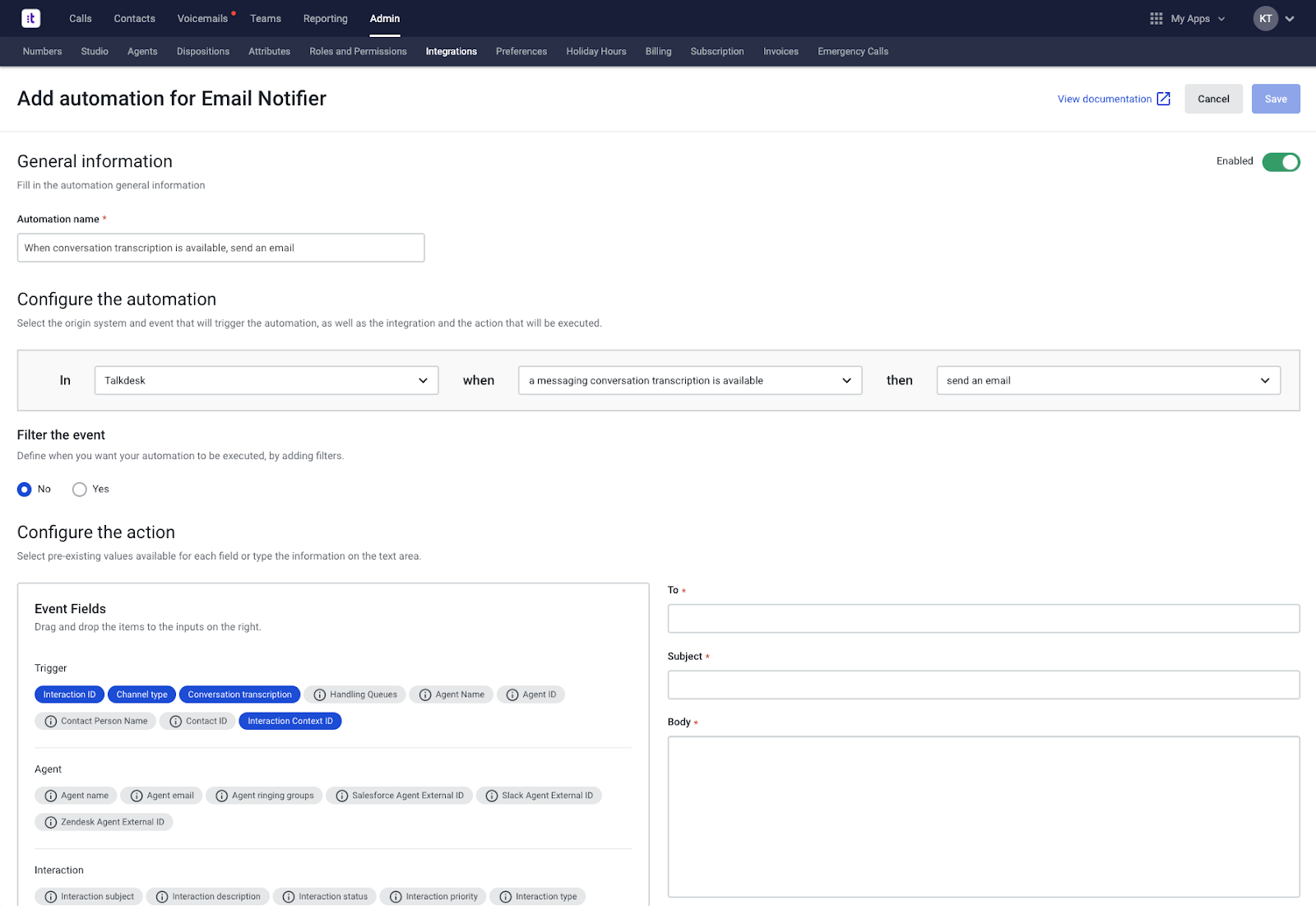
Para poder enviar la transcripción de una conversación, debe seleccionarse el evento desencadenante "a messaging conversation transcription is available".
Al elegir "a messaging conversation transcription is available", aparecerá “Conversation transcription” como una opción dentro del cuadro de texto, dentro del cuadro "Event Fields".
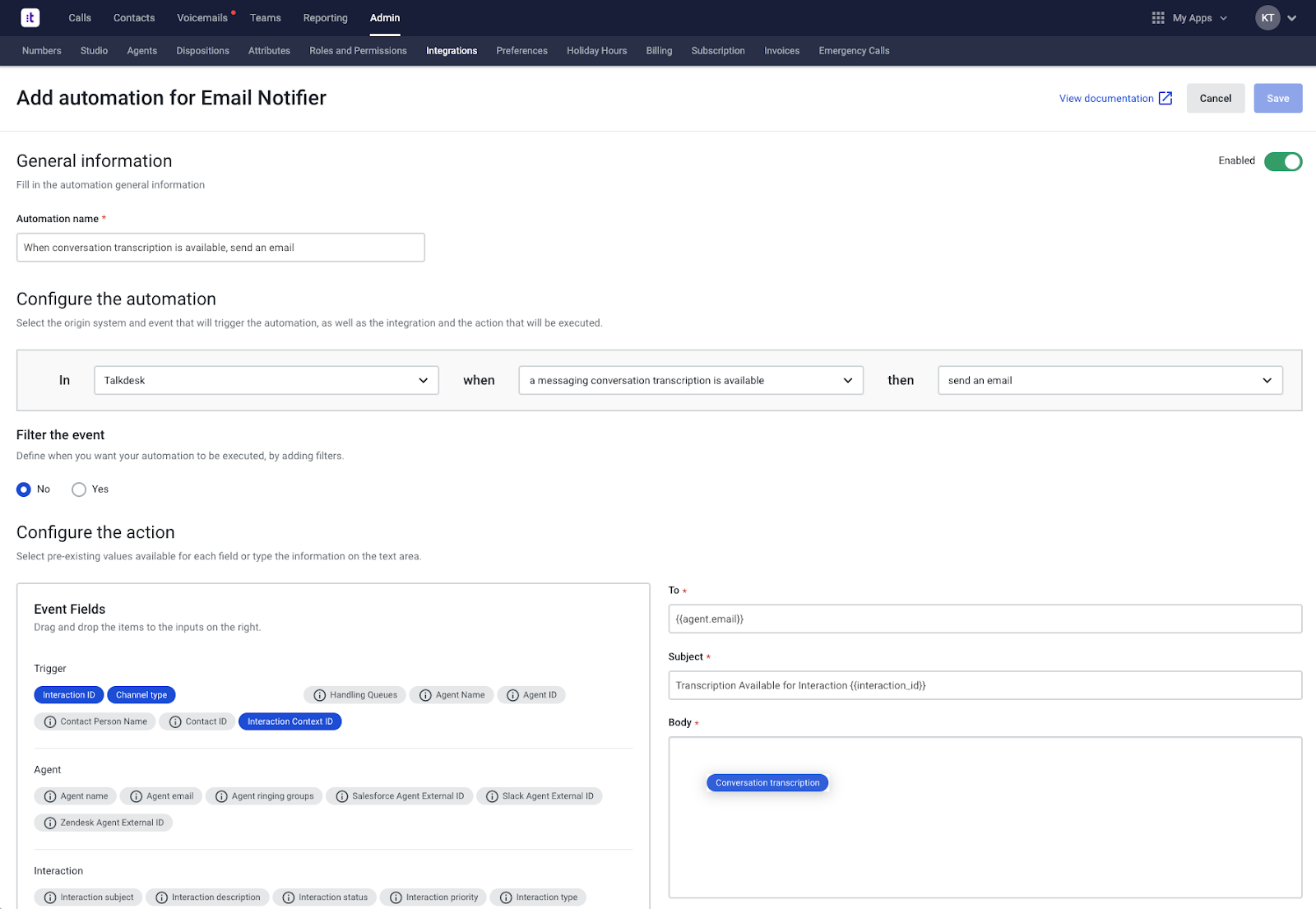
Arrastre y suelte el desencadenante "Conversation transcription" al campo "Body". Ahora, todos los campos de entrada pertinentes deben rellenarse (la entrada puede variar de una integración a otra).
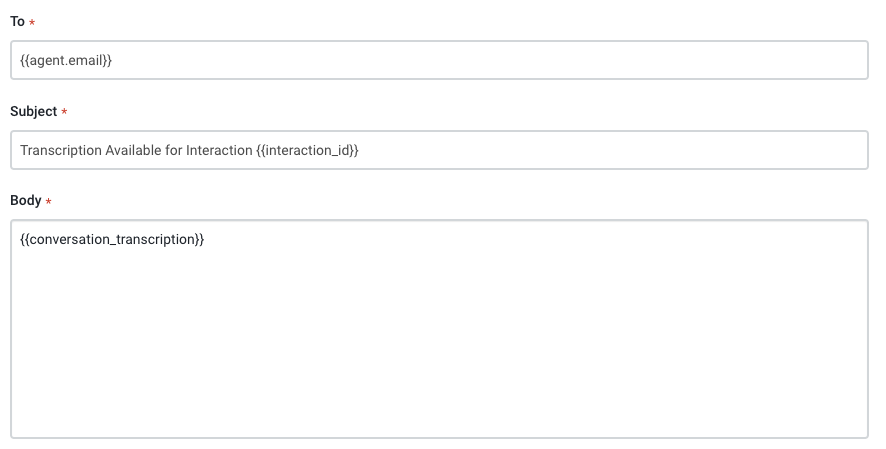
El campo Body ahora está lleno con el término correcto para que la Conversation transcription se envíe por conversación.
Nota: En el caso de la integración de Email Notifier, es obligatorio proporcionar información sobre el destinatario, el asunto y el cuerpo.
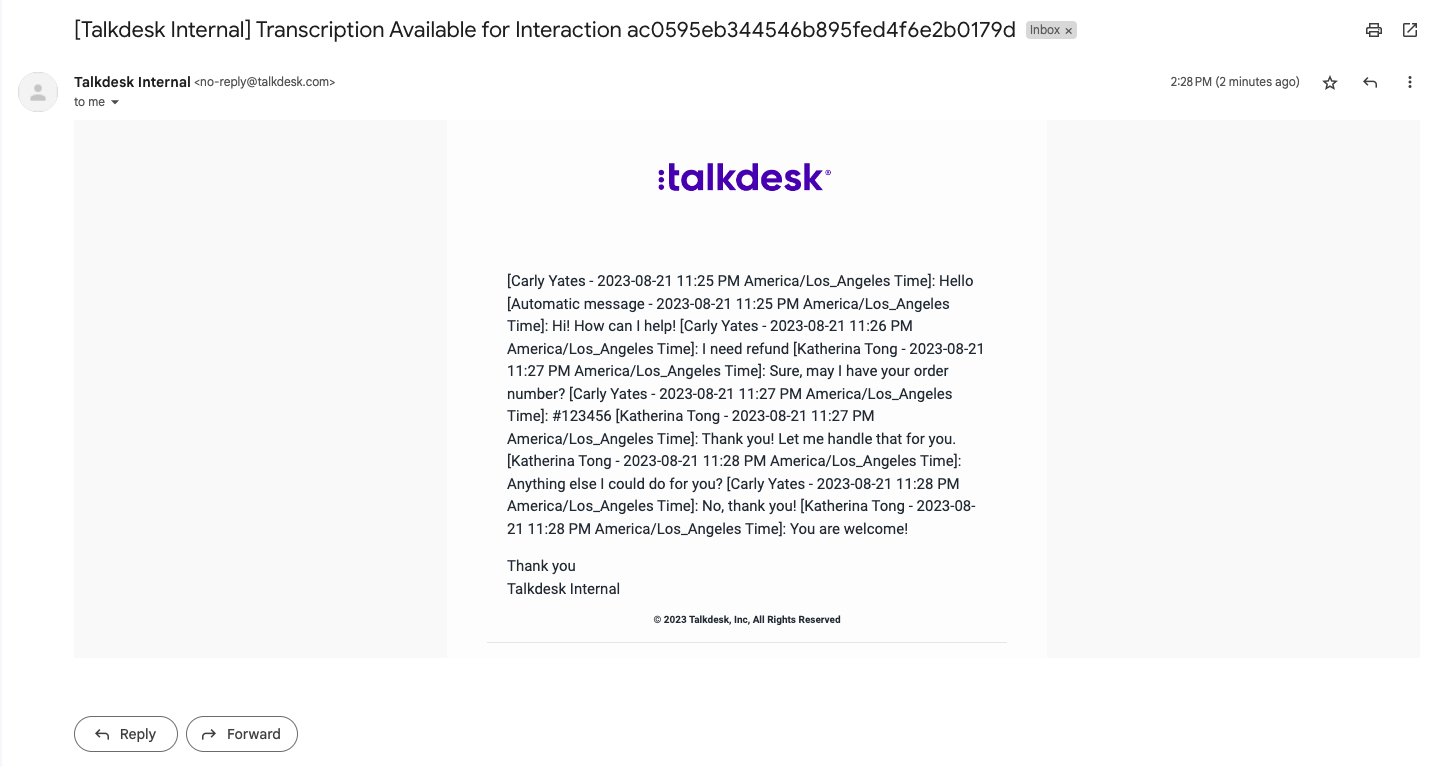
Ahora, cuando se cierra la conversación, se activa el evento "a messaging conversation transcription is available". De este modo, se enviará un correo electrónico con la Conversation transcription al destinatario definido.
Envío de la Conversation transcription: Mensaje a mensaje
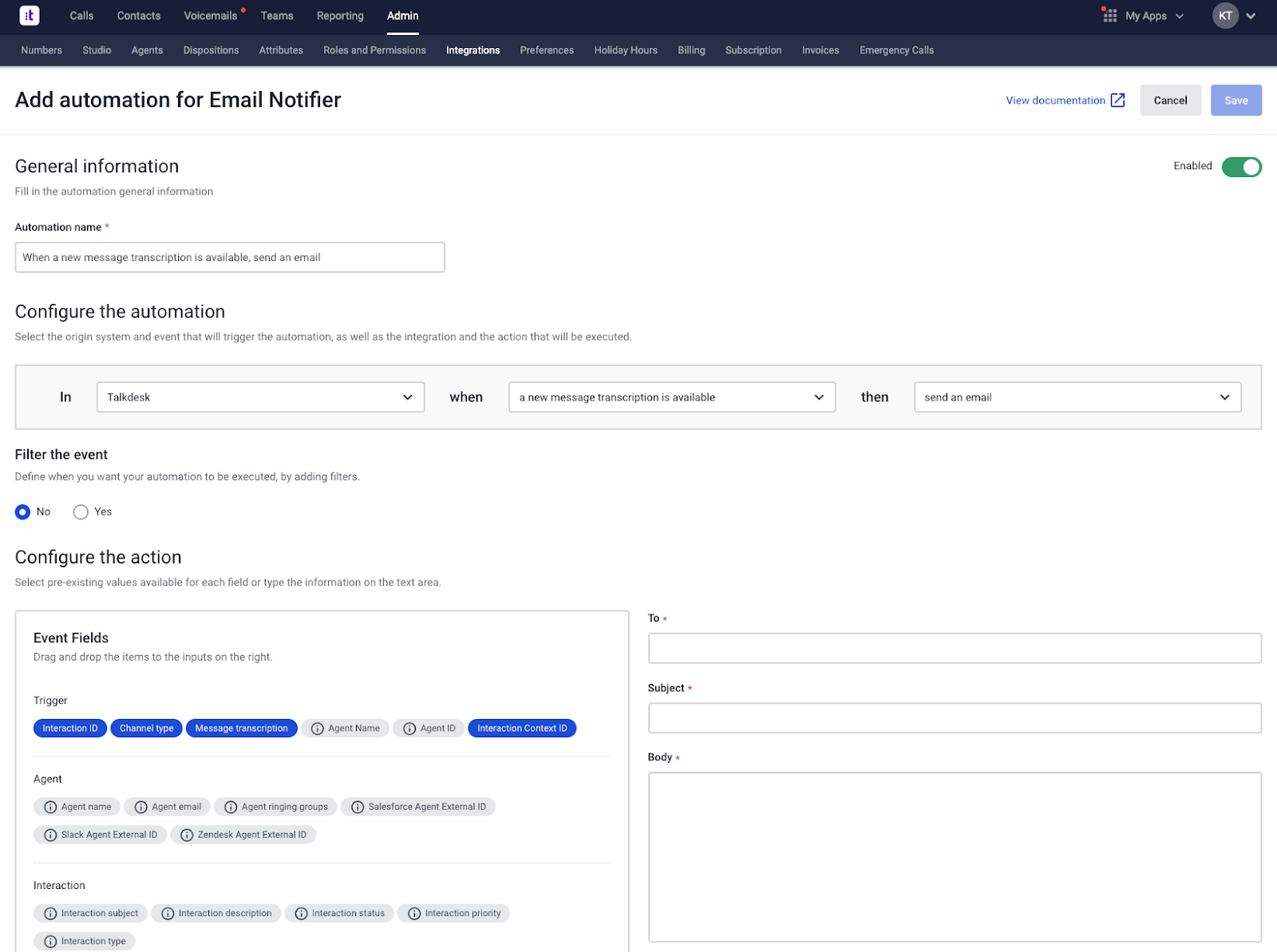
Si desea enviar la transcripción mensaje a mensaje, deberá seleccionar el evento desencadenante “a new message transcription is available” Ahora, el activador "Message transcription" podrá seleccionarse dentro del cuadro "Trigger".
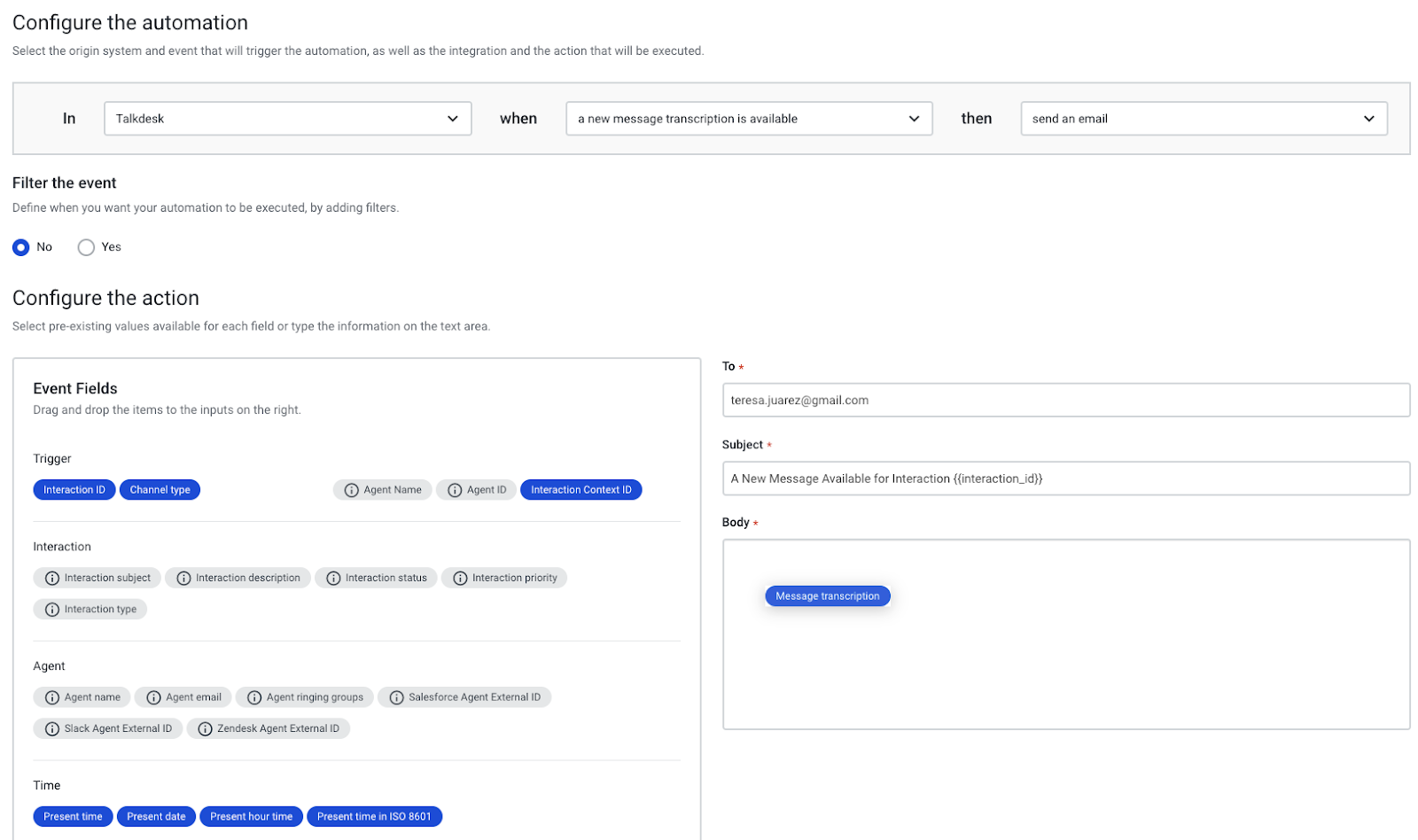
Arrastre y suelte el desencadenante “Message transcription” al campo "Body". Ahora, rellene todos los campos de entrada pertinentes (la entrada puede variar de una integración a otra).
Nota: En el caso de la integración de Email Notifier, es obligatorio proporcionar información sobre el destinatario, el asunto y el cuerpo.
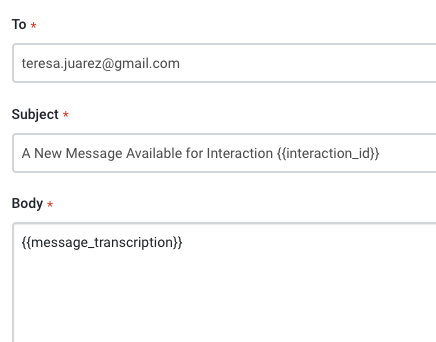
Ahora, la transcripción del mensaje se enviará mensaje a mensaje.
Studio Context Variables
El nombre de la variable de contexto se puede agregar a las acciones de integración para eventos digitales (inicio o fin de la conversación).
Si el nombre de la variable coincide con el nombre en el flujo de Studio y el valor de la variable no está vacío, entonces se pasará a los eventos de automatización.
Para utilizarlo, añada una variable a su automatización con el siguiente formato:
- {{context.name_of_the_variable}}.
Nota: Para más información, consulte nuestro artículo sobre Contexto en las automatizaciones.