

- Configuración de Touchpoints
- Creación de un Nuevo Touchpoint de SMS
- Eliminación de un Touchpoint de SMS
- Aceptación de Conversations de forma Manual o Automática
- Enrutamiento Simplificado
- Inbox Personalizado
- Etiquetas de Queues Vinculadas
- Recursos Adicionales
Con Talkdesk Digital Engagement, podrá configurar el canal SMS para su contact center, lo cual contribuirá a que su equipo pueda gestionar fácilmente las conversaciones y a ofrecer un servicio de atención al cliente eficiente y personalizado.
En Workspace, seleccione la sección Channels de la aplicación "Admin". Cada canal muestra el número de touchpoints que incluye. La pestaña del canal SMS contiene la siguiente información:
- "Phone number": Lista de touchpoints (números de teléfono) habilitados para el canal SMS.
- "Friendly name": Cada número puede tener un nombre descriptivo o personalizado, para facilitar su identificación.
- "Routing": Esta configuración puede modificarse en el Modo "Edit".
- "Assigned to": El Studio flow conectado, las Queues (para el enrutamiento simplificado) o el Agent asociado al touchpoint. Esta configuración también puede modificarse en el Modo "Edit".
Configuración de Touchpoints
Hay dos formas diferentes de editar un touchpoint:
- Haga clic en el botón de acción More options (3 puntos), como se muestra en la imagen anterior, y seleccione Edit en el menú desplegable.
- También puede hacer clic en el número de teléfono, lo que le llevará a la página de "Number configuration". Aquí puede consultar la información sobre el touchpoint y utilizar el botón Edit para acceder a las opciones de edición.
Seleccione una de las siguientes opciones de "Usage Type": "Conversational SMS", "Proactive SMS".
En la siguiente sección, el menú desplegable "Routing type" contiene 3 opciones:
- "Dedicated agent": Al elegir esta opción, es necesario asignar un Agent a ese touchpoint. De esta forma, las conversaciones que utilicen ese número de teléfono se dirigen directamente a la pestaña Assigned to you, donde se identifican con la etiqueta "Dedicated".
- "Simplified Routing": Asigne las colas que desea asociar al touchpoint. Todas las conversaciones enviadas a este touchpoint aparecerán en las colas seleccionadas, y sólo los Agents que pertenezcan a ellas podrán verlas y asignarlas.
- "Studio": Si desea que los SMS sigan un flujo configurado, haga clic en el botón Config Studio flow para que le redirija a Talkdesk Studio y configure manualmente el Studio flow.
Haga clic en el botón Save para aplicar los cambios al touchpoint.
Creación de un Nuevo Touchpoint de SMS
Para comenzar, haga clic en el botón Create touchpoint Create touchpoint [1]. Se abrirá un pop-up con los pasos necesarios para crear el touchpoint.
Abra la lista desplegable "Number" [2] para ver todos los números aplicables.
Después de seleccionar un número, el campo "Friendly name" [3] que aparece en la aplicación Numbers se rellenará automáticamente. Los Admins pueden cambiar el "Friendly name" antes o después de la creación del número.
El Touchpoint de SMS admite dos tipos distintos de "Usage type" [4]:
- "Conversational SMS" [5]: Se genera una conversación para las interacciones de SMS entrantes y salientes asociadas al touchpoint.
-
- Es adecuado para la comunicación bidireccional donde los agentes participan activamente en la mensajería continua con los contactos.
- Las conversaciones se crean automáticamente, ya sea que el contacto inicie el SMS o que el agente envíe un SMS saliente.
-
- "Proactive SMS" [6]: Una conversación solo se crea si el contacto responde a un SMS saliente iniciado a través de un touchpoint de SMS proactivo.
-
- El SMS saliente puede activarse mediante una campaña de SMS o utilizando una API de SMS proactiva dedicada que envía mensajes automáticamente.
- Si el contacto no responde, no se crea ninguna interacción.
- El touchpoint de SMS proactivo no se utiliza para el envío manual de SMS salientes; está destinado exclusivamente para la comunicación automatizada o impulsada por campañas.
-
Haga clic en Create [7] para continuar.
Por defecto, el nuevo touchpoint tendrá enrutamiento simple al ring group del agente. El touchpoint permanecerá inactivo hasta que un Admin decida utilizarlo.
Notas:
- Una vez que la sección SMS esté habilitada en su cuenta, tendrá enrutamiento simple y, por defecto, se asignará al ring group de los agentes.
- Una vez que lo haya configurado por primera vez, dejará de leer la configuración de Voice, y la configuración guardada solo se aplicará a SMS.
Eliminación de un Touchpoint de SMS
Los Admins pueden eliminar touchpoints manualmente, pero solo pueden eliminar aquellos que estén inactivos.

Después de utilizar el botón "Delete", aparecerá un mensaje que solicitará la confirmación.

Al eliminar un touchpoint con una conversación en curso, se mostrará un mensaje que indicará el número de interacciones asignadas y no asignadas [1].
Para confirmar la eliminación del touchpoint, debe escribir la palabra "DELETE" en el cuadro de texto [2], y hacer clic en el botón Yes, delete it Yes, delete it [3] para confirmar.
Nota: Actualmente, solo los usuarios con permisos de administrador pueden eliminar touchpoints con menos de 200 interacciones creadas. Si hay más de 200 interacciones en un touchpoint, primero debe desactivarse el touchpoint. Luego, hay que contactar con los equipos de Support y Development para cerrar esas interacciones.
Aceptación de Conversations de forma Manual o Automática
En Studio, los Admins pueden configurar la aceptación manual o automática de las conversaciones entrantes.
- Manual Accept: Los Agents pueden aceptar o rechazar un mensaje entrante. Si se rechaza, la conversación puede enviarse a otros Agents asociados al flujo.
- Auto Accept: Los Agents no tienen que aceptar y rechazar, ya que las conversaciones aparecerán directamente en la pestaña Assigned to youAssigned to you.
Enrutamiento Simplificado
Cuando se selecciona esta opción, las conversaciones por SMS se enrutarán al grupo de Agents apropiado, mejorando así la productividad.
Inbox Personalizado
Cada Agent puede tener uno o varios Ring Groups. Ahora, en lugar de recibir y poder asignar todo tipo de conversaciones en el Inbox, los Agents solo reciben SMS dirigidos a su(s) Ring Group.
Nota: Los Agents deben tener al menos un Ring Group en común con las Queues de los Touchpoints para comenzar a recibir conversaciones de ese número.
Etiquetas de Queues Vinculadas
Pestaña Inbox
El Inbox ahora incluye etiquetas que identifican las Queues asociadas a ese respectivo touchpoint.
Pestaña Assigned to You
Después de asignar una conversación, los Agents seguirán viendo las Queues asociadas en la pestaña Snapshot.
Configuración de Conversations Preview

Para editar Preview Settings, haga clic en Edit para poder configurar los permisos de la vista previa. Puede editar en función de los touchpoints y los roles.
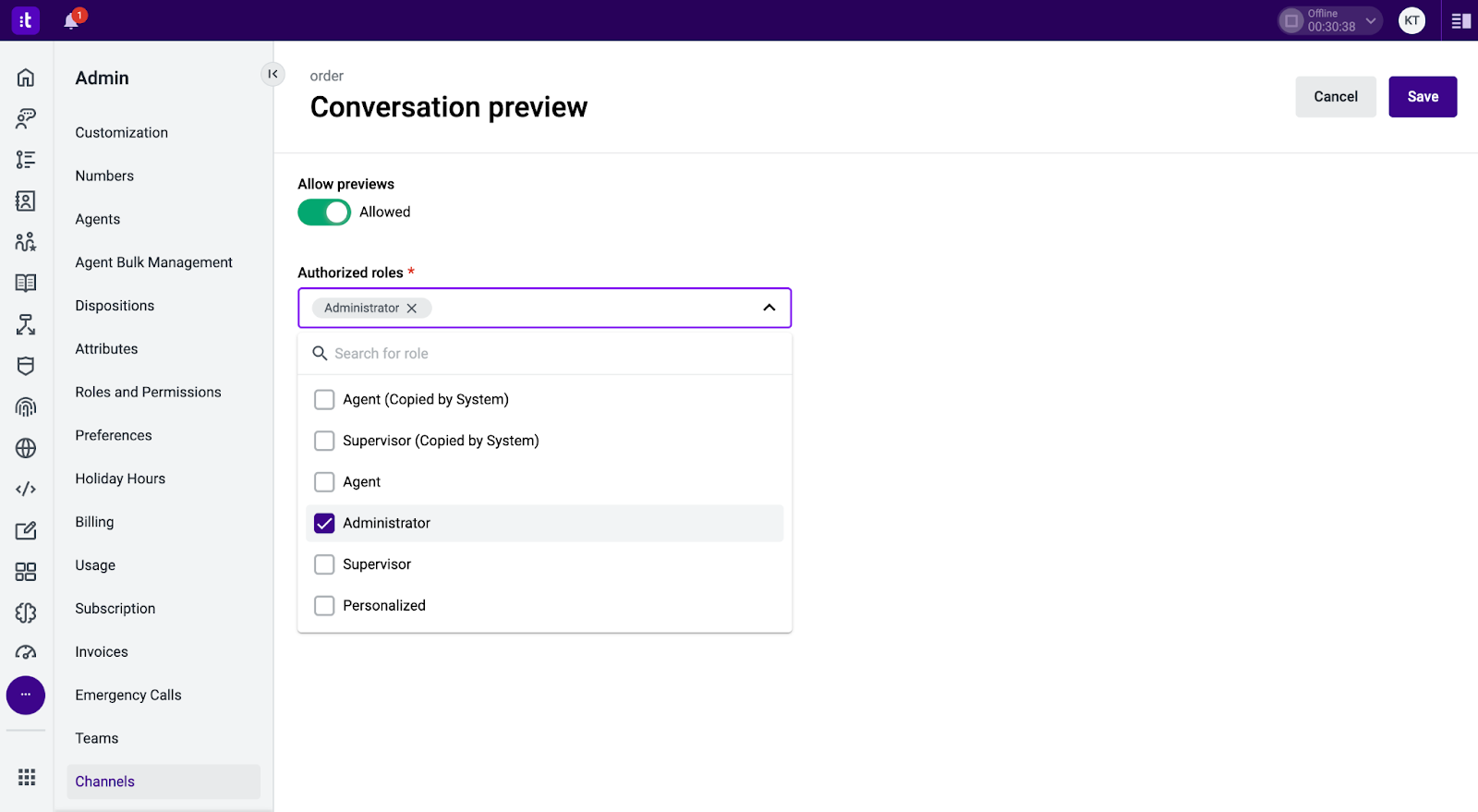
Tenga en cuenta que la activación de la función solo ocurrirá cuando un touchpoint tenga habilitados los permisos de vista previa. Luego, todas las conversaciones de este touchpoint se podrán ver.
Cuando un touchpoint tenga habilitado el permiso de vista previa, los administradores podrán seleccionar qué roles podrán ver todas las conversaciones de este touchpoint.
Agent Dedicado
Asignación automática de conversaciones a un Agent cada vez que se envía un SMS a un touchpoint que está configurado como una línea dedicada. Las conversaciones aparecerán en la pestaña del Agent Assigned to you.
Etiqueta Dedicated
Las conversaciones ahora cuentan con una etiqueta "Dedicated" visible.
Studio
El uso de Studio Flows ofrece una gama más amplia de opciones de enrutamiento y assignment, como acciones basadas en el tiempo y la priorización de las conversaciones.
Las conversaciones por SMS que lleguen a través de Studio Manual Accept aparecerán como "Incoming" en la pestaña Assigned to you, en un modelo push (pantalla de timbre) en la que el Agent tendrá que aceptarla o rechazarla. Una vez aceptada, el Agente podrá dar seguimiento a la conversación. Si el Agent la rechaza, dependiendo de las reglas de Studio flow, la conversación podrá redirigirse a otro Agent disponible.
Recursos Adicionales