

Resumen
Nota importante: Disponible en Preview para todos los clientes mediante el botón Opt-in en Studio Editor.
La experiencia mejorada de Studio Editor supone una nueva forma de utilizar Talkdesk Studio™. El editor de Studio se centra en un enfoque personalizado, cuya primera fase se enfoca en la experiencia del nodo, el posicionamiento optimizado de la barra de herramientas, un nuevo sistema de gestión de salidas y un minimapa interactivo para mejorar la navegación del flujo.
Table of Contents
- Navigating the Editor
- Nodes and Exits
- Navigating the Flow Canvas
- Manually Positioning Components
- Copy & Paste in Studio Editor
Navigating the Editor
El editor rediseñado se puede habilitar o deshabilitar en cualquier momento mediante el interruptor Preview ubicado en la esquina inferior derecha de Studio Canvas.
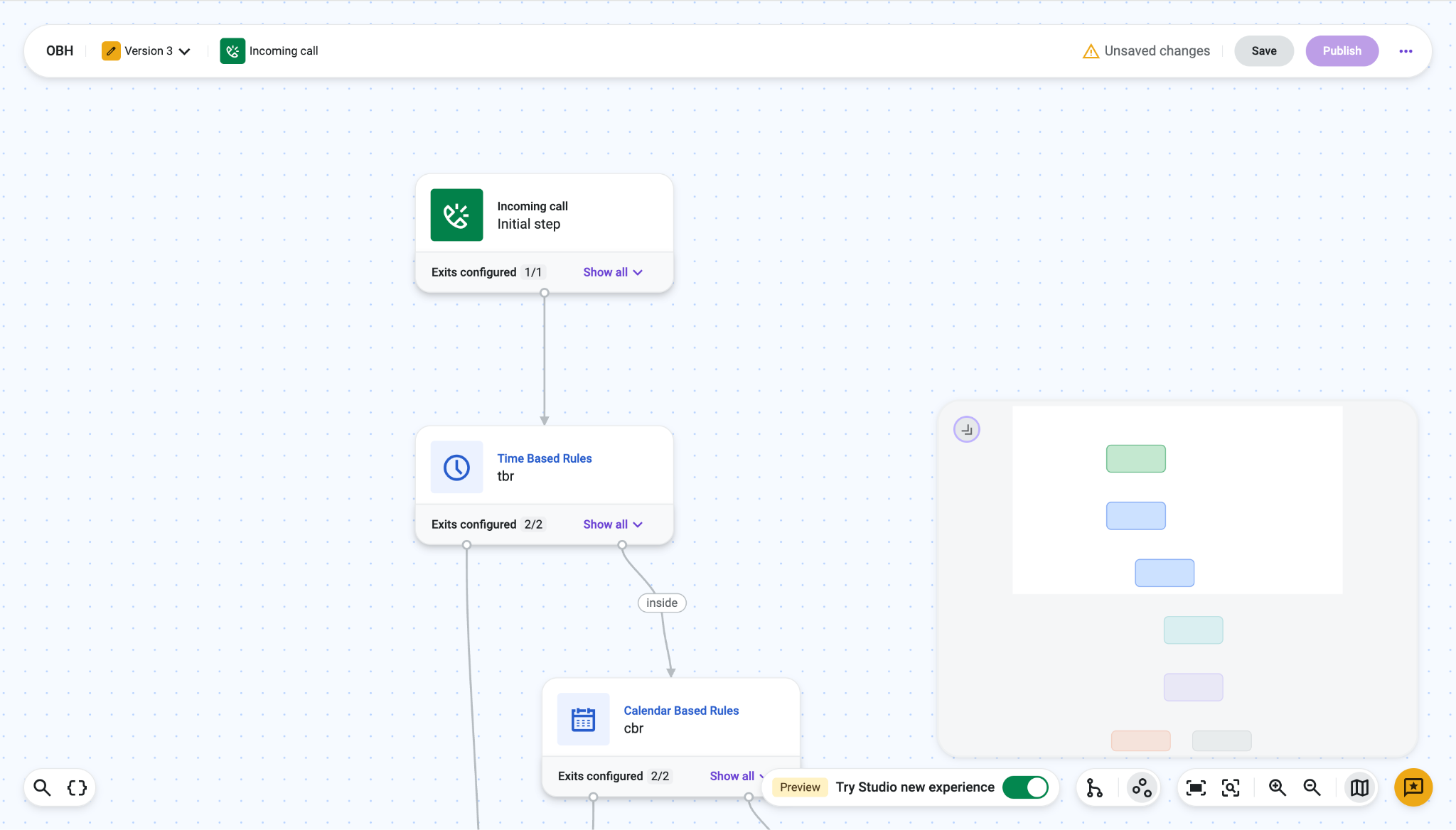
El editor ofrece un diseño para maximizar el canvas del workspace. Los cambios clave incluyen la reubicación de las herramientas de búsqueda y gestión de contexto en una barra de herramientas en la esquina inferior izquierda. Además, se ha rediseñado la representación de nodos, connections y salidas para lograr una mayor claridad y facilidad de uso.
Nodes and Exits
Los nodos ofrecen una experiencia interactiva y plegable dentro del canvas:
- Node Information: Cada tarjeta muestra el tipo de componente y el nombre específico del nodo.
- Collapsible Exits: Es posible elegir mostrar u ocultar las salidas configuradas directamente en el nodo para despejar el canvas.
- Go To Capability: Al hacer clic en Show all [1], las salidas aparecen resaltadas. Al hacer clic en Go to [2] se puede saltar directamente al nodo conectado en el flujo.
Navigating the Flow Canvas
Hay varias herramientas disponibles para ayudar a navegar por flujos complejos:
- Minimap [3]: El minimapa, situado en la esquina inferior derecha, ofrece una visión general de todo el flujo y se puede ampliar para facilitar la navegación.
- Zoom Controls [4]: Acerque o aleje el canvas.
- Navigation Toolbar [5]: Utilice los botones Fit to screen y Reset zoom para ajustar rápidamente la vista del canvas.
Manually Positioning Components
Studio admite dos opciones para el diseño de los nodos en el canvas: Automatic Layout o Manual Layout Con esta función, los creadores de Studio pueden reposicionar manualmente los componentes en el canvas en lugar de depender únicamente del diseño automático, evitando que los cambios en el diseño automático reorganicen de forma abrupta un flujo.
Automatic vs. Manual Layout
Los creadores pueden alternar entre:
- Automatic Layout: El sistema organiza los componentes automáticamente. Este sigue siendo el estado predeterminado para todos los flujos.
- Manual Layout: Los constructores pueden arrastrar libremente los componentes por el canvas, con la detección de colisión de nodos activa para evitar superposiciones.
La primera vez que un builder cambia al modo de diseño manual, el canvas adopta las posiciones automáticas actuales como punto de partida. A partir de ahí, el builder tiene libertad para reorganizar los componentes según sea necesario.
Switching Back to Automatic Layout
Si un builder cambia del modo manual al modo automático, un cuadro de diálogo de confirmación advierte que se perderá el posicionamiento manual y que esta acción no se puede deshacer. Si el builder cambia posteriormente de nuevo al diseño manual, será necesario volver a colocar los elementos. El cuadro de diálogo se puede cerrar.
Persistence and Permissions
- Consistencia entre usuarios: El diseño seleccionado (y el posicionamiento manual, si procede) se almacena dentro del propio flujo, por lo que el canvas se muestra igual para todos los usuarios que lo abren, no solo para la persona que lo configuró.
- Historial de diseño: Si un builder cambia de manual a automático y luego de nuevo a manual, el diseño manual anterior no se conserva y debe reconfigurarse. Esto significa que las posiciones manuales no se guardan mientras un flujo esté en Automatic Layout.
- Roles y permisos: El permiso de gestión de flujos controla el acceso a esta función.
- Resaltado de nodos: Un pop-up resalta el nodo seleccionado en ese momento mientras se encuentra en disposición manual.
Copy & Paste in Studio Editor
La función Copy & Paste incorpora capacidades nativas de copiar y pegar a Talkdesk Studio™ lo que permite a los Admins copiar los nodos configurados y pegarlos con todos los ajustes y recursos internos intactos.
Esta función opera dentro del mismo flujo, entre diferentes flujos y entre cuentas separadas. Los administradores pueden realizar estas acciones utilizando atajos de teclado (⌘/Ctrl+C, ⌘/Ctrl+V), iconos de la barra de herramientas o el menú contextual del nodo.
Al eliminar la necesidad de volver a introducir manualmente varios campos para replicar la lógica, Copy & Paste agiliza la creación de flujos y reduce los errores.
Copying Nodes
Para copiar nodos, siga estas instrucciones:
- Abra un flujo en Studio Editor.
- Seleccione el nodo o los nodos que desea copiar:
- Para seleccionar un nodo, haga clic en él.
- Para seleccionar varios nodos, haga clic en el botón de Multi-select [1]. Cuando se habilita el modo de selección múltiple, se pueden seleccionar varios nodos arrastrando o manteniendo presionada la tecla "shift" mientras hace clic en los nodos individuales.
- Copie la selección (o un único nodo) utilizando uno de los siguientes métodos:
- Atajo de teclado: Presione Cmd+C (Mac) o Ctrl+C (Windows).
- Barra de herramientas: Haga clic en el icono Copy [2] en la barra de herramientas del editor.
- Menú del nodo: Haga clic en el nodo para abrir su menú contextual y, a continuación, seleccione Copy [3].
Nota: Una selección copiada reemplaza lo que estaba previamente en el portapapeles. El portapapeles solo guarda la copia más reciente y no persiste entre las pestañas del navegador o las Sessions.
Pasting Nodes
Para pegar nodos, siga estas instrucciones:
- Navegue hasta el canvas de destino: El mismo flujo, un flujo diferente o una cuenta diferente.
- Pegue la selección copiada utilizando uno de los siguientes métodos:
- Atajo de teclado: Clique Cmd+V (Mac) o Ctrl+V (Windows).
- Barra de herramientas: Haga clic en el icono de Paste [4].
- Confirme el nodo o nodos pegados en el canvas. Al copiar nodos dentro del mismo flujo, todas las entradas, asignaciones de variables, configuraciones y recursos referenciados se transfieren a los nodos copiados. Al copiar nodos entre diferentes cuentas o flujos, es posible que algunos recursos necesiten ser reconfigurados o reasignados. Cuando se pegan varios nodos, su disposición y posiciones se conservan como grupo.
Nota: Cuando el portapapeles no contiene nada que se pueda pegar, el icono de Paste se desactiva y el atajo de teclado no realiza ninguna acción.
Copying and Pasting Across Flows and Accounts
- Mismo flujo: El nodo pegado es una copia idéntica de la fuente, incluidos todos los datos de entrada, asignaciones de variables, configuraciones y recursos referenciados.
- Flujo diferente, misma cuenta: El nodo pegado conserva su configuración. Si una variable mapeada no existe en el flujo de destino, debe crearse.
- Cuenta diferente: Se pueden pegar uno o varios nodos en una cuenta diferente. Si un nodo está conectado a otro nodo, la conexión se transfiere al flujo de destino. Los recursos que no existen en la cuenta de destino requieren mapeo, de manera similar a la exportación e importación.
- Si los requisitos de un nodo no son válidos para el destino (por ejemplo, un nodo de voz pegado en un flujo digital) o el nodo no está disponible en el flujo de destino, el nodo pegado se mostrará como no disponible.
Manejo de conflictos de nombres y errores de pegado
- Si el nombre de un nodo pegado coincide con el de un nodo existente en el destino, Studio renombra automáticamente la copia pegada.
- Si no se puede completar el pegado, un mensaje no bloqueante nombra el nodo afectado y el flujo de destino permanece sin cambios.