

Resumen
La experiencia mejorada de Studio Editor supone una nueva forma de utilizar Talkdesk Studio™. El editor de Studio se centra en un enfoque personalizado, cuya primera fase se enfoca en la experiencia del nodo, el posicionamiento optimizado de la barra de herramientas, un nuevo sistema de gestión de salidas y un minimapa interactivo para mejorar la navegación del flujo.
Table of Contents
- Navigating the Editor
- Nodes and Exits
- Navegación por el Canvas del flujo
- Panel de validación de flujo
- Manually Positioning Components
- Copy & Paste in Studio Editor
-
Administrador de contexto
Navigating the Editor
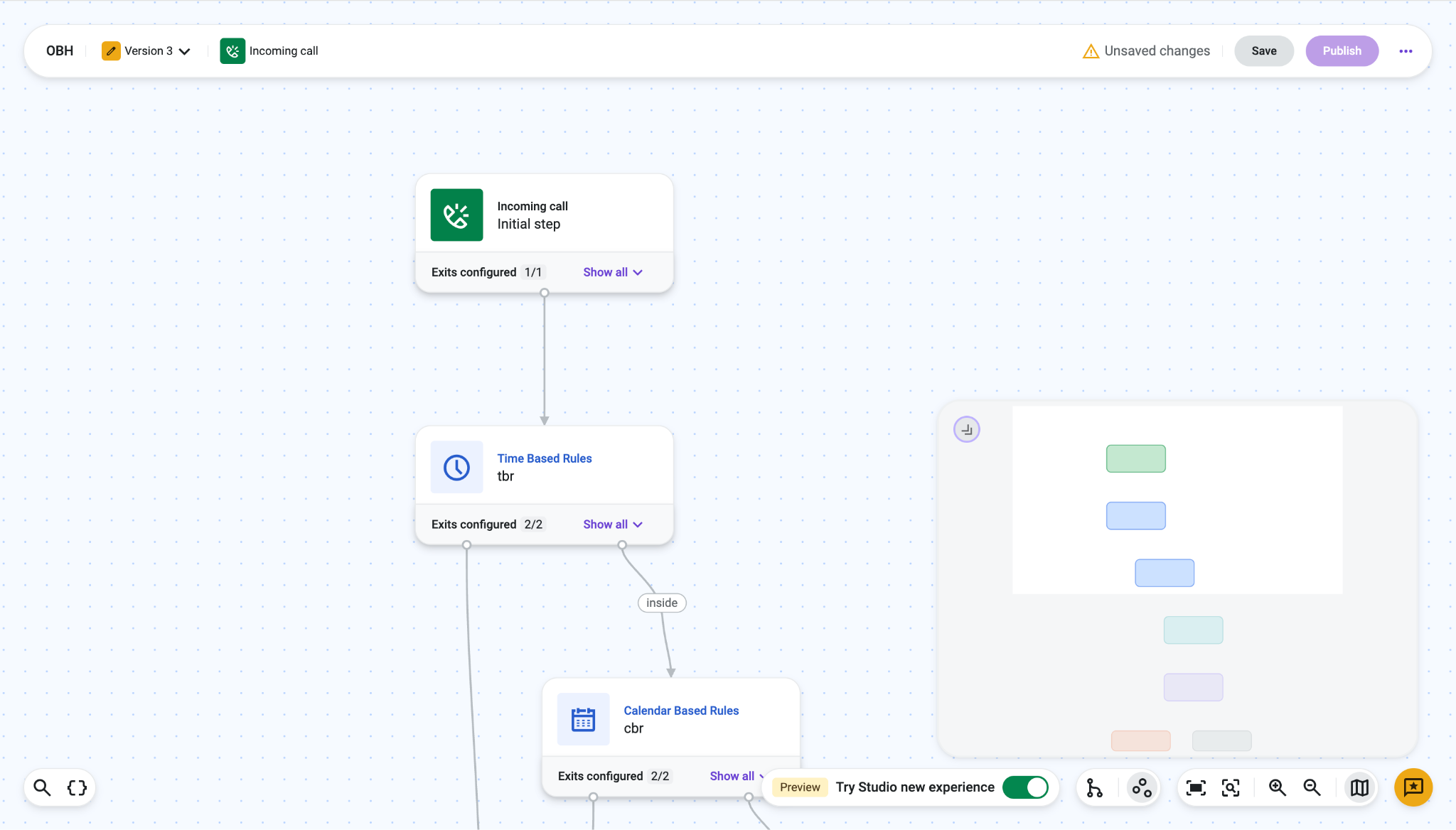
El editor proporciona un diseño para maximizar el canvas del workspace. Los cambios clave incluyen la reubicación de las herramientas de búsqueda y gestión de contexto en una barra de herramientas en la esquina inferior izquierda. Además, se ha rediseñado la representación de nodos, connections y salidas para lograr una mayor claridad y facilidad de uso.
Nodes and Exits
Los nodos ofrecen una experiencia interactiva y plegable dentro del canvas:
- Node Information: Cada tarjeta muestra el tipo de componente y el nombre específico del nodo.
- Collapsible Exits: Es posible elegir mostrar u ocultar las salidas configuradas directamente en el nodo para despejar el canvas.
- Go To Capability: Al hacer clic en Show all [1], las salidas aparecen resaltadas. Al hacer clic en Go to [2] se puede saltar directamente al nodo conectado en el flujo.
Añadido de nuevos nodos
Los creadores añaden un nuevo nodo a un flujo de tres maneras: desde la barra de herramientas inferior, desde un nodo existente o desde una salida. La barra de herramientas y los métodos de los nodos existentes funcionan de manera independiente de las salidas, por lo que los constructores pueden colocar varios nodos antes de conectarlos.
Añadido de un nodo desde la barra de herramientas
El método de la barra de herramientas permite agregar varios nodos a la vez, sin conectarlos Away. Esto es útil para los constructores que prefieren establecer un flujo antes de conectar los pasos.
Para agregar un nodo desde la barra de herramientas, siga estos pasos:
- Haga clic en el botón + de la barra de herramientas inferior [1].
- En el panel lateral, busque o explore un nodo [2].
- Haga clic en un nodo para añadirlo al Canvas. Repita este paso para añadir más nodos antes de conectarlos.
Cada nodo añadido se coloca automáticamente en el área visible del Canvas.
Añadir un nodo a partir de un nodo existente
Este método conecta una nueva etapa directamente a un nodo que ya está en el Canvas.
Para añadir un nodo a partir de un nodo existente, siga estos pasos:
- Seleccione el nodo al que desea conectarse.
- Haga clic en Conectar al nodo [1].
- En el selector, seleccione uno de los nodos utilizados más recientemente (se muestran hasta tres, con la opción de desplazarse para ver más), o haga clic en Añadir nuevo nodo para abrir la lista completa de nodos.
- Seleccione el nodo que desea añadir.
El nodo recién conectado se resalta en el Canvas.
Añadir un nodo desde una salida
Este método sigue el comportamiento existente de creación de flujos.
Para agregar un nodo desde una salida, siga estos pasos:
- Seleccione un punto de salida en un nodo [1].
- Haga clic en la pestaña Salidas [2].
- Seleccione un nodo de la lista o agregue uno nuevo [3].
Navegación por el Canvas del flujo
Hay varias herramientas disponibles para ayudar a navegar por flujos complejos:
- Minimap [3]: El minimapa, situado en la esquina inferior derecha, ofrece una visión general de todo el flujo y se puede ampliar para facilitar la navegación.
- Zoom Controls [4]: Acerque o aleje el canvas.
- Navigation Toolbar [5]: Utilice los botones Fit to screen y Reset zoom para ajustar rápidamente la vista del canvas.
Panel de validación de flujo
Errores
Los errores de validación del flujo aparecerán en un panel lateral en lugar de una superposición de mensajes, como se muestra en la imagen siguiente. Los errores deben resolverse antes de publicar un flujo.
Al hacer clic en Editar, se accede directamente al nodo correspondiente donde se puede abordar el problema.
Advertencias
Siguiendo el mismo enfoque de estructura que los errores, Talkdesk Studio también incluye advertencias: aunque los usuarios pueden tener algunas inconsistencias en el flujo, no es una parada obligada para publicarlo.
El Studio tiene advertencias para:
- Argumentos no válidos.
- Contenido de referencia sin el formato específico.
- Condiciones no válidas.
- Variables no inicializadas en los módulos.
- Funciones no válidas.
Actualizaciones
A medida que Talkdesk Studio evoluciona, lanzamos ocasionalmente actualizaciones de los componentes. Estas actualizaciones incluyen nuevas funciones o mejoras en la usabilidad general.
Las actualizaciones importantes no se aplican automáticamente para evitar interrumpir el flujo: se muestra un mensaje dentro del componente para informarle de que hay una actualización disponible.
Para aplicar la actualización a un único nodo, haga clic en el nodo o haga clic en “Actualizar a...”
También es posible optar por la actualización masiva para una experiencia de actualización más rápida.
Manually Positioning Components
Studio admite dos opciones para el diseño de los nodos en el canvas: Automatic Layout o Manual Layout Con esta función, los creadores de Studio pueden reposicionar manualmente los componentes en el canvas en lugar de depender únicamente del diseño automático, evitando que los cambios en el diseño automático reorganicen de forma abrupta un flujo.
Automatic vs. Manual Layout
Los creadores pueden alternar entre:
- Automatic Layout: El sistema organiza los componentes automáticamente. Este sigue siendo el estado predeterminado para todos los flujos.
- Manual Layout: Los constructores pueden arrastrar libremente los componentes por el canvas, con la detección de colisión de nodos activa para evitar superposiciones.
La primera vez que un builder cambia al modo de diseño manual, el canvas adopta las posiciones automáticas actuales como punto de partida. A partir de ahí, el builder tiene libertad para reorganizar los componentes según sea necesario.
Switching Back to Automatic Layout
Si un builder cambia del modo manual al modo automático, un cuadro de diálogo de confirmación advierte que se perderá el posicionamiento manual y que esta acción no se puede deshacer. Si el builder cambia posteriormente de nuevo al diseño manual, será necesario volver a colocar los elementos. El cuadro de diálogo se puede cerrar.
Persistence and Permissions
- Consistencia entre usuarios: El diseño seleccionado (y el posicionamiento manual, si procede) se almacena dentro del propio flujo, por lo que el canvas se muestra igual para todos los usuarios que lo abren, no solo para la persona que lo configuró.
- Historial de diseño: Si un builder cambia de manual a automático y luego de nuevo a manual, el diseño manual anterior no se conserva y debe reconfigurarse. Esto significa que las posiciones manuales no se guardan mientras un flujo esté en Automatic Layout.
- Roles y permisos: El permiso de gestión de flujos controla el acceso a esta función.
- Resaltado de nodos: Un pop-up resalta el nodo seleccionado en ese momento mientras se encuentra en disposición manual.
Copy & Paste in Studio Editor
La función Copy & Paste incorpora capacidades nativas de copiar y pegar a Talkdesk Studio™ lo que permite a los Admins copiar los nodos configurados y pegarlos con todos los ajustes y recursos internos intactos.
Esta función opera dentro del mismo flujo, entre diferentes flujos y entre cuentas separadas. Los administradores pueden realizar estas acciones utilizando atajos de teclado (⌘/Ctrl+C, ⌘/Ctrl+V), iconos de la barra de herramientas o el menú contextual del nodo.
Al eliminar la necesidad de volver a introducir manualmente varios campos para replicar la lógica, Copy & Paste agiliza la creación de flujos y reduce los errores.
Copying Nodes
Para copiar nodos, siga estas instrucciones:
- Abra un flujo en Studio Editor.
- Seleccione el nodo o los nodos que desea copiar:
- Para seleccionar un nodo, haga clic en él.
- Para seleccionar varios nodos, haga clic en el botón de Multi-select [1]. Cuando se habilita el modo de selección múltiple, se pueden seleccionar varios nodos arrastrando o manteniendo presionada la tecla "Turno" mientras hace clic en los nodos individuales. Los nodos deseados para copiar deben estar completamente seleccionados para poder seleccionarlos.
- Copie la selección (o un único nodo) utilizando uno de los siguientes métodos:
- Atajo de teclado: Presione Cmd+C (Mac) o Ctrl+C (Windows).
- Barra de herramientas: Haga clic en el icono Copy [2] en la barra de herramientas del editor.
- Menú del nodo: Haga clic en el nodo para abrir su menú contextual y, a continuación, seleccione Copy [3].
Nota: Una selección copiada reemplaza lo que estaba previamente en el portapapeles. El portapapeles solo guarda la copia más reciente y no persiste entre las pestañas del navegador o las Sessions.
Pasting Nodes
Para pegar nodos, siga estas instrucciones:
- Navegue hasta el canvas de destino: El mismo flujo, un flujo diferente o una cuenta diferente.
- Pegue la selección copiada utilizando uno de los siguientes métodos:
- Atajo de teclado: Clique Cmd+V (Mac) o Ctrl+V (Windows).
- Barra de herramientas: Haga clic en el icono de Paste [4].
- Confirme el nodo o nodos pegados en el canvas. Al copiar nodos dentro del mismo flujo, todas las entradas, asignaciones de variables, configuraciones y recursos referenciados se transfieren a los nodos copiados. Al copiar nodos entre diferentes cuentas o flujos, es posible que algunos recursos necesiten ser reconfigurados o reasignados. Cuando se pegan varios nodos, su disposición y posiciones se conservan como grupo.
Nota: Cuando el portapapeles no contiene nada que se pueda pegar, el icono de Paste se desactiva y el atajo de teclado no realiza ninguna acción.
Copying and Pasting Across Flows and Accounts
- Mismo flujo: El nodo pegado es una copia idéntica de la fuente, incluidos todos los datos de entrada, asignaciones de variables, configuraciones y recursos referenciados.
- Flujo diferente, misma cuenta: El nodo pegado conserva su configuración. Si una variable mapeada no existe en el flujo de destino, debe crearse.
- Cuenta diferente: Se pueden pegar uno o varios nodos en una cuenta diferente. Si un nodo está conectado a otro nodo, la conexión se transfiere al flujo de destino. Los recursos que no existen en la cuenta de destino requieren mapeo, de manera similar a la exportación e importación.
- Si los requisitos de un nodo no son válidos para el destino (por ejemplo, un nodo de voz pegado en un flujo digital) o el nodo no está disponible en el flujo de destino, el nodo pegado se mostrará como no disponible.
Manejo de conflictos de nombres y errores de pegado
- Si el nombre de un nodo pegado coincide con el de un nodo existente en el destino, Studio renombra automáticamente la copia pegada.
- Si no se puede completar el pegado, un mensaje no bloqueante nombra el nodo afectado y el flujo de destino permanece sin cambios.
Administrador de contexto
El Administrador de contexto reemplaza el panel lateral "Administrar contexto" anterior con un modal, brindando a los desarrolladores un único lugar para ver, filtrar y administrar todas las variables de contexto en un flujo.
Nota: Los cambios realizados en el Administrador de contexto solo se aplican después de hacer clic en Guardar.
Para abrir el Administrador de contexto, los constructores hacen clic en el icono de Administrar variables en la esquina inferior izquierda de la barra de herramientas del editor.
El modal muestra las siguientes columnas para cada variable:
- Nombre de la variable: El nombre de la variable y el nombre de visualización.
- Tipo: El tipo de datos de la variable: cadena, Boolean, número o entero.
- Formato: Cómo se presenta el valor de la variable: «Autoabierto», «Hacible clic» o «Texto».
- Exponer contexto: Dónde se expone la variable
- Seguridad: La Redaction y la configuración de retención de la variable.
- Uso: Si la variable está en uso y qué nodos escriben o leen desde ella.
- Contenido inicial: El valor predeterminado de la variable, si se ha establecido uno.
Creación de una variable dentro del Administrador de contexto
- Haga clic en Añadir variable [1].
- Indique un nombre de variable y seleccione un tipo [2].
- Indique un nombre de visualización [3].
- Opcionalmente, introduzca el contenido inicial, incluidos los valores estáticos o los valores dinámicos seleccionados de la lista [4].
- Haga clic en Agregar variable [5] para guardar.
Filtrado de variables
- Haga clic en el icono de filtro [1].
- Seleccione uno o varios criterios: Tipo, Mostrar contexto, Formato, Redactado, Período de retención predeterminado, Uso o Contenido inicial [2].
- Haga clic en Aplicar filtros [3].
Reordenar variables
Los creadores pueden arrastrar las variables para reordenarlas en la lista. La reordenación es importante porque las variables de contexto se leen en el orden que se muestran (por ejemplo, en las conversaciones).
Eliminar una variable
Los creadores con los permisos requeridos pueden hacer clic en el icono de eliminación junto a una variable para eliminarla. Solo se pueden eliminar las variables que no se utilizan. Lo mismo se aplicará a la edición de variables, donde el tipo solo estará disponible si la variable no está en uso.
Contenido inicial
Los usuarios pueden establecer el contenido inicial de una variable de contexto, lo que le permite tener un valor predeterminado que se sobrescribirá cuando se escriba en el flujo.