

La función Click-to-Call le permite llamar a cualquier cliente directamente desde Microsoft Dynamics 365 con un solo clic. Además, la función Contact Pop permite a los agentes abrir la página de contactos de Dynamics 365 haciendo clic en el icono de Contact Pop en Conversations.
Requisitos
Para utilizar ambas funciones basadas en CTI, asegúrese de haber habilitado Talkdesk CTI en su integración de Dynamics 365. Consulte el artículo Microsoft Dynamics 365 Integration Activation, que le explicará:
-
La instalación del marco de integración del canal.
- Tenga en cuenta que la integración de Dynamics 365 Channel funciona solo con aplicaciones de interfaz unificada y que
- Talkdesk para Dynamics 365 está restringido a la versión 1 de la integración de Dynamics 365 Channel.
- La configuración de su cuenta de Talkdesk para habilitar CTI for Dynamics 365.
Notas:
- Para obtener correctamente los números de teléfono y vincularlos para su uso con Talkdesk Click-to-Call, estos deben especificarse en Dynamics 365 en formato internacional, nacional o en el formato estándar E.164, es decir, el signo de suma (+), el código de país, el código de área y el número. Si necesita proporcionar un número en formato nacional local, debe especificar también el país como parámetro opcional.
Click-to-Call
Puede llamar a los clientes desde Dynamics 365 mediante la función Click-to-Call. Para utilizarla, siga los siguientes pasos:
- Inicie sesión con su cuenta de Talkdesk en la integración CTI [1].
- Compruebe si aparece el icono verde seguido de “Connected” [2]. Asegúrese de que no haya advertencias en Conversations y de que muestre el estado “Available”.
- En Dynamics 365, vaya a Contacts [3] y luego a un Contact record [4].
- En el contacto, haga clic en el icono de teléfono [5]. Esto activará la llamada en Conversations [6].
Nota: En “Views”, los campos de tipo número se muestran como enlace, pero no se comunican con la integración de Dynamics 365 Channel, lo que significa que no activarán la llamada en Conversations. Actualmente, el click-to-call a través de Talkdesk CTI en la integración Dynamics 365 está disponible solo en “Forms”, como Contacts o Cases.
Contact Pop
Al recibir una llamada entrante, Conversations comenzará a sonar y mostrarán información estándar sobre la llamada entrante, como el número de la persona que llama y el ID de la llamada. Si el número de la llamada entrante figura en la base de datos de Talkdesk y está sincronizado con su instancia de Dynamics 365.
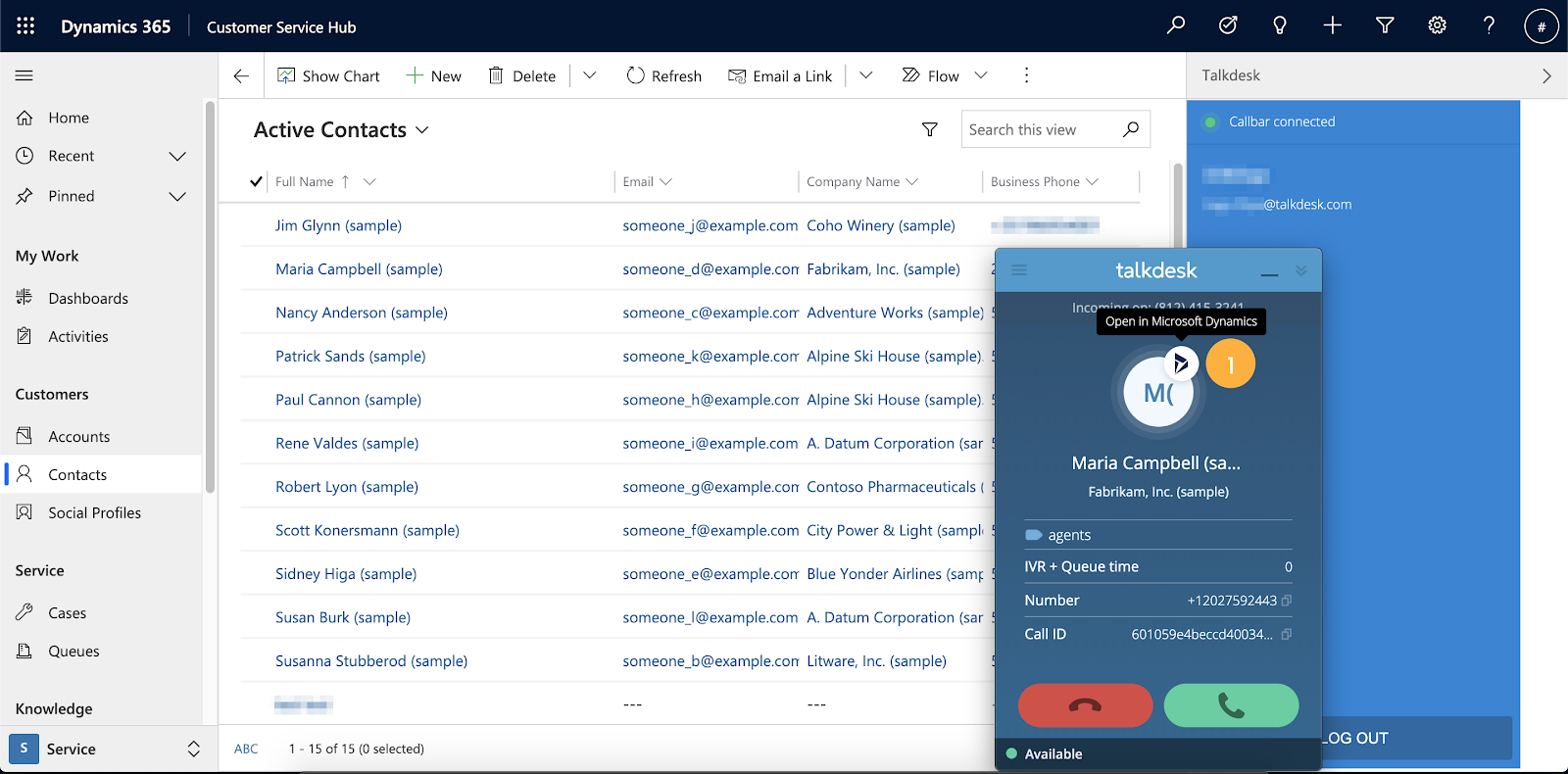
- Haga clic en el icono contact pop en Conversations [1] para abrir el contacto en Microsoft Dynamics 365. Después de hacer clic, se abrirá la página del contacto en Microsoft Dynamics 365.