

Ya sea para gestionar las peticiones de los agentes, obtener pronósticos o gestionar los horarios de un equipo determinado, Talkdesk Workforce Management™ (WFM) proporciona un acceso sencillo y fácil a herramientas esenciales para los Planificadores de Recursos
- Gestionar las Peticiones de los Agentes
- Gestionar Pronósticos
- Editar Pronósticos
- Gestionar los Horarios de los Equipos
- Gestionar Events
- Gestionar Intraday
- Horario de Verano
- Idiomas Disponibles
- Problemas de Horarios
Gestionar las Peticiones de los Agentes
Peticiones de los Agentes se utiliza para gestionar todas las solicitudes de los agentes para realizar cambios en sus horarios en una misma location. Permite que cualquier petición de un agente se filtre y gestione dentro del propio WFM, eliminando la necesidad de hacer un seguimiento de las peticiones mediante sistemas externos.
Para acceder a esta función, vaya a la página "Team Schedule". Desde aquí hay dos sitios para introducir la petición.
En este ejemplo, se puede observar que hay una nueva petición que no se ha visto, tal como indica el icono "Request" en la parte superior de la página. Al seleccionar una petición de esta lista o seleccionar la lista completa de peticiones, se abrirá la ventana completa de las peticiones que se han realizado. Desde aquí podrá aprobar o rechazar la petición.
Una vez que el estado haya cambiado de "Pending" a "Approved" o "Denied", el icono de petición del agente mostrará una notificación de petición no leída.
Nota: En estos momentos, la aprobación no aplica automáticamente el cambio solicitado en el horario. Se prevé que esta función esté disponible en una versión futura.
Las peticiones se pueden filtrar por:
-
"Status" (Estado)
-
- “Approved” (Aprobada)
- “Denied” (Denegada)
- “Pending” (Pendiente)
-
-
“Category” (Categoría)
-
- “Call-out sick” (Llamar para avisar de que se está enfermo)
- “Extra Hours” (Horas extra)
- “Meeting” (Reunión)
- “Other” (Otro)
- "Shift Trade" (Intercambio de turno)
- “Start of schedule adjustment” (Inicio del ajuste de horario)
- "Time off" (Permiso)
-
- "Agent" (Agente)
- "Team" (Equipo)
Peticiones de Agentes de Exportación/Descarga
1. Vaya a Team Schedule → Requests.
2. Utilice los controles de filtro para definir el alcance de la exportación:
- Status: All, Pending, Approved, Denied, or Cancelled.
- Request type: Time off, Shift trade, Call-out sick, Extra hours y others.
- Agent and Team: Restrinja a personas o grupos específicos.
- Date range: Seleccione el período para exportar.
3. Haga clic en Export para descargar el conjunto de datos filtrado en formato CSV.
Notas:
- Las peticiones parciales o incompletas se excluyen automáticamente.
- El tamaño predeterminado de la página es de 50 filas; se pueden configurar hasta un máximo de 500 filas por página.
- Las exportaciones reflejan los mismos filtros que se aplican actualmente en la vista de Peticiones. Ajuste los filtros antes de exportar para obtener el conjunto de datos correcto.
- Adecuado para la importación directa en herramientas de BI externas o almacenes de datos.
Gestionar pronósticos
La página de pronóstico muestra el pronóstico para una cola concreta.
El pronóstico se puede modificar para cada día en las vistas semanal y mensual, mediante la tabla.
Al guardar:
- El nuevo total diario de Contact Volume Offered (CVO) se distribuye a lo largo del día, de acuerdo con el CVO anterior en cada intervalo de 15 minutos. Se utiliza el redondeo de transferencia para que el total diario coincida exactamente.
- El promedio diario del nuevo Average Handle Time (AHT) se distribuye a lo largo del día, de acuerdo con el CVO anterior en cada intervalo de 15 minutos.
- El promedio diario de Shrinkage se distribuye a lo largo del día, de acuerdo con el Shrinkage anterior en cada intervalo de 15 minutos. El promedio diario se conserva en los valores de 15 minutos resultantes.
- Se vuelve a calcular el personal del día.
- Se vuelve a calcular el FTE del día.
- Todos los gráficos se actualizan con los nuevos valores.
Durante la ventana configurada, WFM volverá a programar y a simular, teniendo en cuenta todos los cambios realizados en Forecast, Schedule y Configurations.
Editar Pronósticos
Se puede editar el pronóstico, tanto el AHT como el CVO, a nivel diario o en intervalos de 15 minutos, 30 minutos y 1 hora, en la página Forecast. Para ello, seleccione una cola, haga clic en Edit y escriba el nuevo valor o porcentaje.
El sistema no actualiza un pronóstico editado, pero los planificadores de recursos siguen pudiendo ver cuál fue el pronóstico automatizado para ese intervalo o día en concreto.
Gestionar los horarios de los equipos
Zoom Levels
El uso de Zoom Levels, junto con el cumplimiento, le permite ver la información de los events relacionados con el cumplimiento. Para facilitar la visualización, el análisis y la comprensión de las repercusiones de los events en el horario, la página "Team Schedule" cuenta con 4 Zoom Levels.
Vaya a una fecha concreta utilizando el menú de selección de fecha y siempre puede volver al día actual con el botón Hoy. Las flechas hacia la izquierda o derecha le permiten navegar hacia atrás o hacia adelante en el tiempo según el nivel de zoom seleccionado.
- 4 horas: Las flechas izquierda y derecha le permiten navegar hacia adelante o hacia atrás de las horas de dos en dos.
El zoom de 4 horas también añade granularidad adicional a las métricas visualizadas, mostrando los datos en intervalos de 15 minutos.
- 12 horas: Las flechas izquierda y derecha le permiten navegar hacia adelante o hacia atrás de las horas de seis en seis.
- Día: Las flechas izquierda y derecha le permiten navegar hacia adelante o hacia atrás de día en día.
- Semana: Las flechas izquierda y derecha le permiten navegar hacia adelante o hacia atrás de semana en semana.
La vista semanal añade los valores diarios de las métricas de SL y de personal que se muestran.
Zonas Horarias
Los planificadores de recursos que supervisan equipos en varias regiones deben acceder a los horarios locales de los agentes y equipos. El Horario del Equipo incluye la selección de zona horaria, lo que permite a los planificadores alternar entre los horarios mostrados.
Nota: Cuando se encuentre en otra zona horaria, solo podrá ver los events existentes, no editarlos ni crearlos.
Arrastrar y Soltar
Los turnos completos, bloqueos y descansos, reuniones y permisos se pueden mover fácilmente a otro momento en el tiempo, arrastrando el evento al lugar deseado en la página "Team Schedule". Los events se pueden arrastrar y soltar dentro del mismo Horario del Agente o entre Agentes para realizar ajustes rápidos.
Esto es posible en los distintos Zoom Levels disponibles en la página "Team Schedule".
Nota: No se pueden arrastrar y soltar events mientras esté habilitada la función de cumplimiento.
Filtros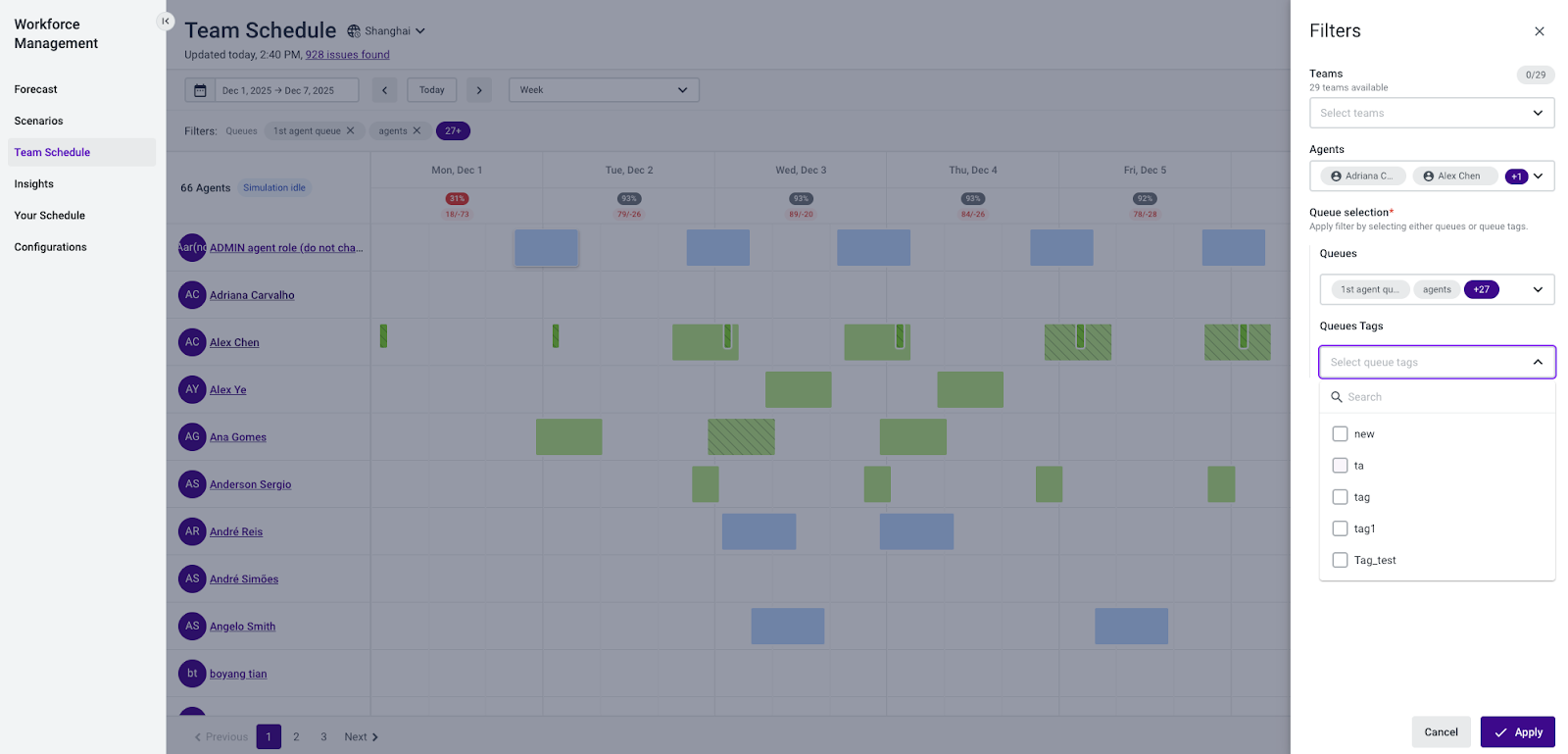
Cuando un planificador de recursos o supervisor selecciona el filtro de colas o de etiquetas, o el filtro de agentes y equipos, los resultados filtrados solo mostrarán los elementos que pertenezcan al Equipo seleccionado Y que estén asociados a las Colas seleccionadas O a las Etiquetas seleccionadas.
Los planificadores de recursos pueden buscar y seleccionar varios agentes de distintos equipos para ver y gestionar los horarios de dichos agentes en una vista centrada.
Los planificadores de recursos también pueden buscar y seleccionar varios tipos de evento desde el panel de filtros. La cuadrícula de horarios se actualiza para mostrar solo a los agentes que tienen el tipo de evento seleccionado programado en la ventana de tiempo visible.
Filtro de Etiquetas de Colas
Los resultados filtrados solo mostrarán los elementos asociados con la(s) cola(s) seleccionada(s) O la(s) etiqueta(s) seleccionada(s).
Gestión de Horarios para Grandes Equipos
Los planificadores de recursos pueden utilizar el filtro Team Schedule para revisar y gestionar los horarios de los equipos, que van desde 25 agentes hasta 100 agentes por página.
Revisar Estadísticas de Horarios de Equipos
Las estadísticas del Horario de Equipos ayudan a los planificadores de recursos a comparar el rendimiento del personal con sus requerimientos y revisar el impacto de los cambios en el horario.
Las métricas que se muestran en el Horario de Equipos pueden variar en función de la vista seleccionada, la configuración de la cola y los ajustes de la cuenta. Los planificadores pueden pasar el cursor sobre las métricas específicas y fijarlas para personalizar las que se muestran.
Dependiendo de la configuración de la cola, el Horario de Equipos puede mostrar métricas como:
- Service Level (Nivel de servicio)
- Average Wait Time (Tiempo de espera medio)
- Required Staffing (Personal necesario)
- Predicted staffing (Personal previsto)
- Staffing difference (Diferencia de personal)
- Headcount Scheduled/Actual (Número de empleados programado/real)
Utilizar los Atajos de Teclado para la Edición del Horario
Los atajos de teclado ayudan a los planificadores de recursos a realizar cambios habituales de forma más eficiente en el Horario de Equipos.
Los atajos de teclado se pueden utilizar para acciones compatibles, como:
| Acción | Atajo |
| Mover la celda seleccionada | ↑ ↓ ← → |
| Copiar el turno seleccionado | ⌘/Ctrl + C |
| Pegar en la celda seleccionada | ⌘/Ctrl + V |
| Añadir una actividad a la celda seleccionada | Shift + A |
| Suprimir el turno seleccionado | Eliminar o retroceder |
| Mostrar la lista de atajos de teclado | ? |
Subida de Events Programados
Para realizar esta acción, vaya a Team Schedules y haga clic en el botón Upload event.
- Ahora puede descargar una plantilla de archivo CSV/Excel. Rellene la información sobre el nombre del agente, el correo electrónico del agente, la hora de inicio, la hora de finalización y el nombre del tipo de evento. Luego guarde y suba el archivo CSV.
- Las actualizaciones válidas se aplican de forma masiva. Los errores pueden descargarse para corregirlos y volver a subir el archivo.
- A continuación, el sistema validará el archivo, detectará los errores (por ejemplo, agentes no válidos, events superpuestos) y mostrará un resumen en el archivo de resultados de errores, si procede.
Esta función ahorra tiempo, reduce los errores manuales y permite realizar ajustes de programación a gran escala para los planificadores de recursos.
Copiar/Pegar Event Programado
Para duplicar rápidamente un turno con descanso y almuerzo programados para uno o más agentes, siga estos pasos:
- Pase el cursor sobre el bloque del turno que desea copiar.
- Haga clic en el icono "Copy" que aparecerá, tal como se muestra a continuación.
- En la ventana Copy Shift que se abra, seleccione uno o más Agentes de destino.
- Seleccione la fecha en la que quiera pegar el turno.
- Haga clic en Copy para completar la acción.
Copie los Horarios de los Agentes para Toda la Semana.
Locked y Unlocked Events
En la página "Team Schedule", se puede revisar la información de cada event:
- Cuándo se creó [1].
- Cuándo se actualizó por última vez [2].
- Quién creó o actualizó el event.
También se puede saber si un event se considera bloqueado o desbloqueado. El algoritmo de WFM no optimizará ni sobrescribirá un "Locked event" [3]. Los Locked events son:
- Events creados manualmente.
- Events editados manualmente (incluso si fueron creados automáticamente por WFM).
- Dos turnos (uno generado automáticamente y el otro añadido manualmente) programados para el mismo agente el mismo día. En este caso, el turno generado automáticamente se bloquea.
- Turnos bloqueados. Son el resultado de que un usuario edite manualmente sus bloques o descansos, quedando así bloqueados.
- Si un turno está bloqueado, los descansos y bloques que contenga estarán bloqueados automáticamente.
- Si un descanso o un bloque se elimina manualmente por un usuario, el turno que lo contenga quedará bloqueado.
Bloqueo y Desbloqueo Manual de Events
Además del bloqueo automático descrito anteriormente, ahora se puede bloquear o desbloquear manualmente cualquier event programado directamente desde la página de Team Schedule.
Para bloquear un evento manualmente:
- En la página Team Schedule, haga clic en el event que desee bloquear.
- En el panel de detalles del event, haga clic en la opción Lock.
- El event mostrará un indicador de bloqueo [3] y no se modificará en las ejecuciones de programación WFM posteriores.
Para desbloquear un event:
- Haga clic en el event bloqueado.
- En el panel de detalles del event, haga clic en Unlock.
- El event ahora cumple los requisitos para que el algoritmo de programación de WFM lo actualice o sobrescriba.
Notas:
- El bloqueo/desbloqueo manual está disponible para todos los tipos de events, incluyendo turnos, reuniones y descansos. Tenga en cuenta que las opciones de bloqueo para ciertos tipos pueden aparecer desactivadas dependiendo del estado actual del event.
- Bloquear manualmente un event que se ha generado automáticamente lo protegerá de futuras ejecuciones de programación, de acuerdo con el bloqueo existente.
- Desbloquear un evento no cambia su historial de forma retroactiva: las marcas de hora de creación y actualización [1][2] permanecen sin cambios.
Ejecutar una Simulación Rápida
1: Acceda a la página Team Schedule
- Vaya a la página Team Schedule en su sistema Workforce Management (WFM).
2: Realice un cambio en el horario
-
Edite el horario según sea necesario:
- Cambie la duración o la ubicación del descanso.
- Arrastre y mueva los turnos.
- Mueva los descansos del agente a distintas franjas horarias.
3: Observe las actualizaciones de las métricas en tiempo real
- Después de hacer un cambio, busque los siguientes elementos de la interfaz de usuario:
Simulation Idle: No hay simulaciones en curso; todas las métricas están actualizadas.
Toast: Muestra que el event se ha actualizado correctamente.
Simulation Queued/Running Indicator: Muestra que está en curso una simulación para actualizar las métricas basándose en un cambio manual en el programa.
4: Revise las métricas actualizadas
- Revise las métricas actualizadas (por ejemplo, service level y staffing projections) que se muestran en la página.
- Si se muestra la actualización rápida, tenga en cuenta que los valores definitivos y más precisos aparecerán una vez que se complete la simulación.
Gestionar Events
Crear Events
Los usuarios pueden crear cualquier tipo de event en la agenda del agente. Se pueden crear todo tipo de events para varios agentes (Shifts, Shift Blocks, Meetings, Time Off y events de descanso).
Ver Events
Al seleccionar un event, el lado derecho de la pantalla muestra los datos del event con opciones para ver más información. En caso de una reunión, también podrá ver a los otros agentes que también están programados para el mismo evento.
Desde aquí, un planificador de recursos tiene la opción de editar o eliminar el event.
Editar Events
Los supervisores y los responsables de la planificación de recursos ya pueden editar los events del horario de los agentes directamente desde la página Team Schedule sin desactivar la capa Intraday Adherence. La vista de cumplimiento permanece completamente activa durante la edición y se actualiza automáticamente cuando se guarda un cambio, lo que le permite detectar una desviación y corregir el horario en un flujo de trabajo único e ininterrumpido.
Al editar, el usuario puede cambiar varios datos:
- Tipo de event [1].
- Descripción del event (esto será visible para el agente) [2].
- Hora de inicio [3].
- Hora de finalización [4].
- Asistentes o equipos programados para este event [5].
La opción de edición también se puede utilizar para determinar la recurrencia de las reuniones programadas.
Nota: Solo puede cambiar a tipos de event acordes a las reglas de pago del turno. Si no ve la opción, es posible que el turno no sea compatible con esa función.
Eliminar Events
Eliminar un event lo quitará del horario del agente. Si el event es recurrente, como una reunión, le dará al planificador de recursos la opción de eliminar esta instancia o también eliminar futuras instancias del event.
Schedule Adherence (Visualización)
Schedule Adherence hace un seguimiento de si los agentes han seguido o no el horario que se les ha asignado en WFM.
Una vez que WFM haya generado el horario para todos los agentes del contact center, los planificadores de recursos y los supervisores deben poder hacer un seguimiento y controlar el cumplimiento del horario por parte de los agentes en cualquier momento.
Esto permitirá a los planificadores de recursos/supervisores entender, entre otras cosas, si los agentes están haciendo lo que estaba planificado y si el contact center tiene una dotación de personal suficiente o insuficiente. También respalda decisiones relacionadas con peticiones de agentes, como time off o posibles sustituciones cuando un agente llama para avisar de que está enfermo o llega tarde.
Tenga en cuenta que WFM solo puede calcular el cumplimiento del horario una vez que el administrador haya asignado cada tipo de event a los estados correspondientes de los agentes.
Al habilitar la funcionalidad Intraday adherence en la página Team Schedule, los planificadores de recursos y supervisores pueden ver los últimos 30 días de cumplimiento de los horarios por parte de todos los agentes. Además de estos datos históricos, también es posible consultar en tiempo real el cumplimiento por parte de cada agente durante el día en curso.
Los datos de cumplimiento se actualizan con frecuencia (a una tasa de actualización prevista de 1 minuto). Esto se hace evidente por un marcador de cronograma que representa la hora actual y otro marcador que representa cuándo se actualizaron los datos de cumplimiento por última vez.
Los datos de cumplimiento se pueden ver en todos los Zoom Levels, excepto en la vista semanal. WFM muestra el tiempo total out of adherence para cada agente y para el día seleccionado.
WFM le permite ver con mayor detalle los momentos en los que los agentes están out of adherence, de forma que los planificadores de recursos y los supervisores puedan comprender fácilmente por qué no están siguiendo su horario, si es necesario intervenir y cuál es la mejor forma de hacerlo.
Al seleccionar un intervalo de tiempo en el que un agente está out of adherence (representado por una barra violeta más oscura), los planificadores/supervisores de recursos pueden comparar el agent status esperado con el agent status real. Además, se identifica claramente el intervalo del event en el que se detectó el periodo out of adherence, así como el tiempo total out of adherence dentro de ese event.
Gestionar Intraday
La página "Insights" permite a los supervisores y planificadores de recursos controlar los indicadores clave de rendimiento (KPI) de los centros de contacto. Se pueden añadir varios gráficos y seleccionar las métricas para ver en cada gráfico (dos métricas por gráfico). Para cada métrica seleccionada, WFM mostrará las series temporales "Forecasted" y "History", lo que permitirá a los usuarios comparar el rendimiento previsto o proyectado con el rendimiento real, así como tomar decisiones en tiempo real sobre las medidas que se deban adoptar.
Las funciones de AI también le permiten obtener un "Insight Summary" descargable, que incluye más información y aspectos destacados. Esta herramienta de diagnóstico impulsada por IA analiza e identifica automáticamente los posibles conflictos o lagunas de configuración que pueden afectar la creación de horarios.
Reduce el tiempo dedicado al análisis manual de la causa raíz, lo que permite a los planificadores resolver los obstáculos de programación al instante en lugar de correlacionar manualmente los datos en múltiples puntos.
Las métricas y series de tiempo disponibles se describen en WFM Metrics and Time Series.
Horario de Verano
WFM admite completamente los cambios al horario de verano al proporcionar una visión de la duración del turno, en lugar de depender de la hora de finalización del turno.
Del Horario de Invierno al Horario de Verano
Cuando el horario de invierno cambia al de verano, los relojes se adelantan una hora.
- Turnos: Si un turno empieza antes del cambio de la hora y termina después, el turno se extenderá en consecuencia. El agente tendrá un turno con el mismo tiempo de trabajo, pero el turno terminará una hora más tarde. Si un turno empieza en la hora que se adelanta, el horario seleccionará la hora siguiente.
- Events: WFM conserva la relación de los events respecto a los turnos. Por lo tanto, si un Agente en un día normal tiene un descanso dos horas después de comenzar el turno, esa relación se mantendrá independientemente de la hora exacta en la que ocurra.
Del Horario de Verano al Horario de Invierno
Cuando el horario de verano cambia al horario de invierno, los relojes retroceden una hora.
- Turnos: Durante un turno, si el reloj retrocede una hora, WFM priorizará la duración del turno, en lugar de depender de la hora final. El agente tendrá un turno con la misma duración, pero terminará antes del turno regular. Si un turno comienza a la misma hora del cambio de hora, WFM elegirá la primera hora. Por ejemplo, un turno comienza a la 1:00 h, pero en ese día, a las 2:00 h, los relojes retroceden a la 1:00 h. Esto significa que el mismo día tendrá la misma hora dos veces (1:00 h). WFM comenzará el turno a la 1:00 h.
- Events: WFM conserva la relación de los events respecto a los turnos. Por lo tanto, si un Agente en un día normal tiene un descanso dos horas después del inicio del turno, esa relación se conservará, independientemente de la hora exacta en la que ocurra.
Idiomas Disponibles
Talkdesk WFM actualmente admite los siguientes idiomas:
- Inglés (US)
- Francés (Canadá)
- Español (España)
- Portugués (Portugal)
- Italiano
El idioma predeterminado es el inglés.
Problemas de Horarios
| Código | Mensaje | Gravedad | Soluciones |
| S-0001 | No hay colas en el caso | Crítico | En Configuration → Queues, asegúrese de que haya algunas colas con Activation Status habilitado |
| S-0003 | No hay shift templates en el caso | Crítico | En Configuration → Shift Templates, cree al menos una plantilla de turnos |
| S-0007 | Todas las colas del caso son inválidas | Crítico |
En Configuration → Queues, asegúrese de que al menos una cola tenga Activation Status habilitado. Cree o edite una cola activa y asegúrese de que todos los campos estén correctamente cumplimentados. En Insights, asegúrese de que una cola activa tenga algún historial tanto para IVO como para AHT. Si no hay historial, en Forecasts, importe el historial de la cola. Compruebe otros problemas relacionados con la cola. |
| S-0008 | Ninguno de los agentes del caso es válido | Crítico |
En Configuration → Agents, asegúrese de que al menos un agente tenga una rotación asignada. Compruebe si hay otros problemas relacionados con el agente. |
| S-0009 | No hay nadie que pueda hacer un trabajo en el caso | Crítico |
No hay agentes válidos a los que se les hayan asignado colas válidas. En Configuration → Queues, compruebe si hay colas válidas. Consulte otros problemas relacionados con las colas para saber los motivos por los que una cola podría no ser válida. En Configuration → Agents, compruebe si hay agentes válidos. Consulte otros problemas relacionados con los agentes para saber los motivos por los que un agente podría no ser válido. En Talkdesk Admin, compruebe que haya un agente válido con una cola válida asignada. |
| A-0001 | El Agente {agent} no tiene colas válidas | Grave | En Talkdesk Admin, compruebe que este agente tenga una cola válida asignada. Consulte los problemas relacionados con las colas para saber los motivos por los que una cola podría no. ser válida. |
| A-0002 | La semana de rotación {rotationIndex} del agente {agent} no tiene shift templates válidas. | Grave | En Configuration → Agents → Edit agent, asegúrese de que cada semana tenga asignada al menos una plantilla de turnos. |
| A-0005 | El agente {agent} tiene una plantilla de turnos {shiftTemplate} con un tipo de event ({eventType}) que no está asociado con ninguna cola. | Grave |
En Configuration → Event Types, compruebe el tipo de canal asociado a este tipo de event. En Talkdesk Main, compruebe qué colas están asignadas a este agente. En Configuration → Queues, compruebe los tipos de canal de las colas asignadas a este agente (en gris, debajo de queue name). En Team Schedule, compruebe que los turnos del agente no estén asignados a un tipo de event en el que este agente no pueda trabajar. |
| A-0006 | El agente {agent} no tiene turnos | Grave | Compruebe otros problemas relacionados con el agente para determinar por qué no se le han podido asignar turnos. |
| A-0007 | El agente {agent} tiene turnos en {firstInterval} y {secondInterval}, lo que no cumple con el tiempo mínimo entre turnos de {minTimeBetweenShifts}. | Leve | En Team Schedule, consulte el horario del agente durante esas horas para asegurarse de que deba tener esos turnos. |
| A-0008 | El agente {agent} tiene menos de las horas mínimas para la semana {minHoursPerWeek} / {weekIndex} {paidHours} | Leve |
En Configuration → Agents → Edit Agent, asegúrese de que las shift templates asignadas permitan programar al menos el mínimo de horas pagadas para el agente. Nota: Los descansos no remunerados no se tienen en consideración respecto a las horas mínimas. |
| A-0009 | El agente {agent} tiene más de las horas máximas para la semana {maxHoursPerWeek} / {weekIndex} {paidHours} | Leve |
En Configuration → Agents → Edit Agent, asegúrese de que las shift templates asignadas permitan programar turnos que sumen menos o igualen el máximo de horas pagadas para el agente. Nota: Los descansos no remunerados no se tienen en consideración para las horas máximas. |
| A-0015 | El agente {agent} no tiene un periodo de regla de descanso que pueda aplicarse al turno en {interval} | Leve |
En Configuration → Agents → Edit Agent, asegúrese de que haya una regla de descanso asignada a shift templates. En Configuration → Break Rules, verifique que la regla de descanso asignada al agente tenga una opción de descanso que funcione en turnos de la misma duración que el turno especificado. |
| A-0016 | El agente {agent} no tiene ninguna regla de programación establecida. | Grave | En Configuration → Agents → Edit Agent, asegúrese de que todos los campos necesarios estén configurados y se haya asignado una plantilla. |
| A-0017 | El agente {agent} no tiene ninguna rotación válida establecida. | Grave | Consulte otros problemas relacionados con la rotación de este agente para determinar por qué no hay rotaciones válidas. |
| A-0024 | El agente {agent} contribuye a una cola {queue}, pero no tiene una plantilla de turnos compatible. | Leve |
El agente está asignado a colas para las que no se puede programar. En Configuration → Agents → Edit Agent, compruebe que hay al menos una plantilla de turnos con un tipo de event que pueda gestionar cada una de las colas del agente. |
| A-0025 | La plantilla de turnos {shiftTemplate} para el agente {agent} tiene todas las horas de inicio fuera de las business hours en {day}. | Grave |
En Configuration → Teams, compruebe que Business Hours esté habilitado correctamente para el equipo del agente. En la aplicación Admin, en Preferences, compruebe las business hours de la cuenta. Es aplicable a los agentes con Business Hours habilitado. En la aplicación Admin, en Holiday Hours, compruebe que las horas del día especificado no entren en conflicto con las plantillas del agente. En Configuration → Agents → Edit Agent, compruebe que las horas de inicio de la plantilla de turnos no estén configuradas fuera de las business hours. Nota: Tanto las horas de inicio de business hours como de shift templates del agente se aplicarán en la zona horaria del agente. |
| A-0026 | El agente {agent} tiene todas las shift templates fuera de las business hours el {day} | Grave | Consulte las soluciones de A-0025 para todas las shift templates de ese día. |
| A-0028 | El agente {agent} tiene una plantilla de turnos {shiftTemplate} que no tiene tipos de events que se puedan procesar. | Grave | Compruebe A-0031 para todos los tipos de events en esta plantilla de turnos: el tipo de event principal y cualquier tipo de event adicional. |
| A-0031 | El agente {agent} no tiene ninguna cola que pueda ser utilizada con el tipo de event {eventType} en la plantilla de turnos {shiftTemplate} | Leve |
En Configuration → Event Types, compruebe el tipo de canal asociado a este tipo de event. En Talkdesk Main, compruebe qué colas están asignadas a este agente. En Configuration → Queues, compruebe los tipos de canal de las colas asignadas a este agente (en gris, debajo de queue name). En Configuration → Shift Templates, compruebe que el/los tipo(s) de evento correcto(s) estén asignados a la plantilla de turnos. Cambie la plantilla de turnos utilizada por este agente para evitar los tipos de event de este canal o asegúrese de que hay colas válidas asignadas a este agente de ese tipo de canal. |
| A-0032 | La plantilla de turnos {shiftTemplate} para el agente {agent} tiene una duración de cero después de tener en cuenta los descansos no remunerados. | Leve |
En Configuration → Agents → Edit Agent, compruebe la regla de descanso asignada a la plantilla de turnos y la duración de la plantilla de turnos. En Configuration → Break Rules → Edit Break Rule, busque la opción de descanso que se aplicaría a un turno de esa duración. Compruebe la duración de los descansos no remunerados asignados a esa opción de pausa. |
| A-0033 | El agente {agent} tiene demasiados días consecutivos entre {startDay} y {endDay} ({consecutiveDaysOnActual} / {consecutiveDaysOnAllowed}) | Grave |
En Configuration → Agents → Edit Agent, compruebe las reglas de días consecutivos asignadas a la semana especificada. Compruebe también los días laborables requeridos en las plantillas de turnos. En Team Calendar, compruebe los turnos bloqueados en días fuera de los días laborables requeridos. |
| A-0034 | El agente {agent} tiene demasiados días consecutivos de descanso entre {startDay} y {endDay} ({consecutiveDaysOffActual} / {consecutiveDaysOffAllowed}) | Grave |
En Configuration → Agents → Edit Agent, compruebe las reglas de días consecutivos asignadas a la semana especificada. Verifique también los días no laborables requeridos en las plantillas de turnos. En Team Calendar, compruebe los turnos bloqueados que podrían impedir la asignación de otro turno, por ejemplo, por estar demasiado cerca o en otro momento cuando se habiliten los horarios de inicio lógicos. |
| A-0035 | El agente {agent} tiene demasiados días consecutivos entre {startDay} y {endDay} ({consecutiveDaysOnActual} / {consecutiveDaysOnAllowed}) | Grave |
En Configuration → Agents → Edit Agent, compruebe las reglas de días consecutivos asignadas a la semana especificada. Verifique también los días no laborables requeridos en las plantillas de turnos. En Team Calendar, compruebe los turnos bloqueados que podrían impedir la asignación de otro turno, por ejemplo, por estar demasiado cerca o en otro momento cuando se habiliten los horarios de inicio lógicos. |
| A-0036 | El agente {agent} tiene muy pocos días consecutivos de descanso entre {startDay} y {endDay} ({consecutiveDaysOffActual} / {consecutiveDaysOffAllowed}) | Grave |
En Configuration → Agents → Edit Agent, compruebe las reglas de días consecutivos asignadas a la semana especificada. Compruebe también los días laborables requeridos en las plantillas de turnos. En Team Calendar, compruebe los turnos bloqueados en días fuera de los días laborables requeridos. |
| A-0037 | El agente {agent} tiene una reunión programada a las {{meetingStartTime}}, que está fuera de un turno programado | Leve |
En Configuration → Agents → Edit Agent, compruebe que el agente tenga una plantilla de turnos que pueda programarse en este momento. En Team Calendar, compruebe que la reunión esté en la hora correcta y que ese agente deba estar en la reunión. Compruebe que no haya otros turnos para ese agente que impidan que se le programe para un turno que cubra esta reunión. |
| A-0038 | El agente {agent} no tiene suficiente tiempo entre turnos de {dayOfWeek1} a {dayOfWeek2} para la semana {week} | Grave |
En Configuration → Agents → Edit Agent, compruebe que hay al menos una hora de inicio para {dayOfWeek2} que esté más alejada de la hora de finalización de {dayOfWeek1} que la configuración de tiempo mínimo entre turnos (el valor predeterminado es de 11 horas). En Team Calendar, compruebe si hay turnos bloqueados en esos días. |
| A-0039 | El agente {agent} tiene las horas de inicio lógicas habilitadas, pero tiene horas de inicio fuera del rango de CST para la semana {week} | Grave |
En Configuration → Agents → Edit Agent, compruebe si es necesaria la configuración de horas de inicio lógicas (CST) y si está configurado con el valor correcto. Por ejemplo, si todas las plantillas empiezan siempre al mismo tiempo, no hay motivo para habilitar las CST. En Team Calendar, asegúrese de que no haya ningún turno bloqueado que se aleje demasiado de cualquiera de las horas de inicio de las plantillas de turnos, según la configuración de CST. Por ejemplo, si hay un turno bloqueado a las 6:00 h, que la configuración del CST sea de 1 hora y la plantilla de turnos solo tenga una hora de inicio de 8 horas. |
| A-0040 | El agente {agent} no tiene turno en días libres entre {startTime} y {endTime} | Leve |
Si un agente no obtuviera un turno en el momento en que solicita un time off, el time off no habría tenido sentido. Tener un turno durante un time off garantiza que las horas pagadas se cuenten correctamente y que no se creen otros turnos para "compensar" el día de time off. En Team Calendar, compruebe que el time off sea el correcto y que siga siendo necesario. Considere la posibilidad de asignar un turno manualmente si no hay una plantilla que pueda asignarlo allí de forma automática. En Configuration → Agents → Edit agent, asegúrese de que haya una plantilla de turnos que permita asignar un turno en el time off. |
| A-0041 | El agente {agent} no tiene plantillas de turnos válidas | Grave | En Configuration → Agents → Edit agent, asegúrese de que se haya asignado al menos una plantilla de turnos. |
| A-0042 | El agente {agent} tiene una reunión a las {startTime} que se superpone con un descanso | Leve |
En Team Schedule, asegúrese de que la reunión esté en una hora en la que el agente esté libre. En Configurations → Break Rules, asegúrese de que la regla de descanso esté configurada correctamente. |
| A-0043 | El agente {agent} tiene una reunión a las {startTime} que se superpone con un time off | Leve | En Team Schedule, asegúrese de que la reunión esté en una hora en la que el agente esté libre. |
| Q-0002 | No hay agentes que puedan work queue {queue} | Grave |
En Talkdesk Main, compruebe que haya agentes asignados a esa cola. En Configuration → Agents → Edit Agent, compruebe que un agente capaz de trabajar en esa cola tenga una configuración de regla de horario válida. |
| Q-0013 | La cola {queue} no tiene datos de FTE distintos de cero | Grave |
TODO: Elimine Q-0013, 14 y 15 En Forecast, compruebe la dotación de personal prevista, IVO y AHT. Importe un archivo de historial con los datos correctos para que el algoritmo de pronóstico pueda generar la dotación de personal correcta. |
| Q-0014 | La cola {queue} no tiene ningún dato de IVO distinto de cero | Grave | En Forecast, compruebe el IVO previsto e histórico. Importe un archivo de historial con los datos correctos para que el algoritmo de pronóstico pueda generar el IVO correcto. |
| Q-0015 | La cola {queue} no tiene ningún dato de AHT distinto de cero | Grave | En Forecast, compruebe el AHT pronosticado e histórico. Importe un archivo de historial con los datos correctos para que el algoritmo de previsión pueda generar el AHT correcto. |
| Q-0025 | La {queue} no tiene datos de previsión. | Grave | En Forecast, compruebe la dotación de personal prevista, IVO y AHT. Importe un archivo de historial con los datos correctos para que el algoritmo de pronóstico pueda generar la dotación de personal correcta. |