

Custom Create es la función de Explore que mejor cumple la misión de proporcionar flexibilidad en la elaboración de informes y propiedad de los datos.
Con esta función puede crear tanto Dashboards como Custom Reports. Primero explicaremos cómo crear Custom Reports, ya que los necesitará para poder crear Dashboards.
Crear Custom Reports
Como ejemplo de caso práctico, configuraremos un informe simple de Nombre del agente y Duración On a Call:
Para empezar, haga clic en Create y, a continuación, en Report [1].
Para ver los conjuntos de datos disponibles para usar, consulte nuestro diccionario de datos.
En este ejemplo, haga clic en el menú desplegable del conjunto de datos y seleccione “Agents Activity Analysis”. Haga clic en Create [2].
En la siguiente página, configurará el informe:
Está dividida en una barra lateral [3] y un Canvas principal [4].
En la barra lateral puede seleccionar los diversos campos asociados con el conjunto de datos que ha elegido. Si conoce el nombre del campo en particular (filtro, measure o dimensión), puede utilizar la función de búsqueda para encontrarlo rápidamente.
En el canvas principal, puede establecer y configurar sus filtros y visualizaciones, así como elegir la manera de mostrar las Dimensions y Measures. Las dimensiones aparecerán en el lado izquierdo del canvas y las medidas, en el derecho.
En el caso de este ejemplo, en la barra lateral:
- Vaya a Agent Identification y seleccione Agent Name (correo electrónico).
- Vaya a Agent Status Metrics y seleccione On a Call Duration.
Verá que el encabezado Results ahora contiene las Dimensions (en azul) [5], y las Measures (en beige) [6].
En cualquier momento durante el proceso de creación del informe, puede hacer clic en Settings [7] (icono del engranaje) para eliminar campos y filtros.
Ahora que ha creado el borrador del informe, puede añadir más campos[8], ajustar los «Filters» existentes [9], alternar la ”Visualization”[10], editar las visualizaciones [11] y ver/ordenar los “Results” en una lista[12].
Cuando esté conforme con la configuración, haga clic en Save [15] y dé nombre al informe. ¡Así de fácil!
Una vez guardado el informe, dispondrá de las opciones Download, Send y Schedule. Para acceder a ellas, haga clic en Settings (icono del engranaje). También vera las opciones Edit, Edit Settings, Clear Cache y Refresh.
Los informes se guardan en la página de aterrizaje de Explore, en My Reports. También verá que puede seleccionarlo desde cualquiera de las listas desplegables incluidas en cada página del informe, en la esquina superior derecha de su pantalla.
Además, puede utilizar la opción Schedule Only en la página de aterrizaje para identificar qué informes ha creado y para los que ha establecido una programación. O simplemente escriba el nombre de su informe en la barra de búsqueda para recuperarlo rápidamente.
Tenga en cuenta que la visualización tiene un límite de 5000 filas, pero si envía o programa el informe, toda la información incluida en la configuración de los criterios de filtrado estará disponible en el archivo .csv recibido. Además, si pivota la información, la matriz tendrá un límite de 5000 celdas, pero al exportar, estará disponible toda la información relativa a los filtros utilizados.
Notas sobre la Eliminación de Custom Reports
Explore le permite eliminar sus informes personalizados. Si tiene informes que considera obsoletos o que no puede reciclar para darles otro uso, ahora hay una manera de eliminarlos y ordenar sus vistas.
En el lado derecho del botón Edit, encontrará el icono del engranaje. Al hacer clic en él aparecerá la opción Delete en la parte inferior.
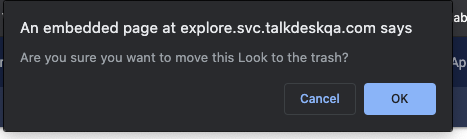
Al hacer clic en Delete, activará una solicitud de confirmación. Haga clic en OK para continuar.