

Los administradores de Talkdesk que utilizan Talkdesk Healthcare Experience Cloud (HEC) pueden aprovechar la configuración de la industria (Industries Settings) para configurar las integraciones de registros de salud electrónicos (EHR) de manera autónoma. Esto permite que Admins gestione de forma independiente la configuración de integración con la historia clínica electrónica, lo que agiliza el proceso de configuración a través de una interfaz unificada e intuitiva.
Para ello, siga los pasos detallados a continuación.
Al acceder a Healthcare for Providers, se abre la página de configuración de integraciones «Integrations Settings», con las siguientes secciones comunes a todos los EHR:
- Provider Settings
- External Gateway
- Header Settings
Otras configuraciones están disponibles dependiendo del EHR seleccionado. Estas también se abordan en este documento.
Epic Settings
Provider Settings
- Seleccione el proveedor de EHR en el menú desplegable.
External Gateway
- Haga clic en el lápiz.
- Rellene todos los campos en «Edit Connection ID»
- Haga clic en Save y se generará la ID de la salida externa
Header Settings
La configuración del encabezado es necesaria porque forma parte de la petición HTTP para la API. Los siguientes parámetros son obligatorios para las integraciones de Epic:
- Epic Client ID
- Epic User ID
- Epic User ID Type
Patient Restriction Information Expression
Esto permite a las organizaciones definir sus propias reglas para cuando los datos del paciente se consideran restringidos en función de la edad. Por el lado del agente, el Workspace estará restringido y las Cards del agente se mostrarán como las que se ejemplifican a continuación.
- Añada en el cuadro de texto la expresión para determinar la situación en la que la información debe estar restringida.
- Añada en el cuadro de texto la expresión para determinar la situación en la que la información debe estar restringida.
FHIR Settings
Bajo la integración de Epic, el producto utiliza varias API de FHIR. La siguiente configuración le permitirá configurar algunos parámetros.
| Parámetro | Descripción | Ejemplo | Obligatorio/opcional |
| El esquema url_prefix | Esto le permite agregar un prefijo opcional entre la URL base y el objeto FHIR. | /FHIR/R4 | Opcional |
| El identificador SSN | Identificador del número de seguro social (Social Security Number, SSN). Talkdesk tiene un urn específico de forma predeterminada, que se puede cambiar. |
unr:oid:1.1.111…… | Obligatorio |
| Identificador mrn | Identificador del número de registro médico (Medical Record Number, MRN). Talkdesk tiene un urn específico de forma predeterminada, que se puede cambiar. |
unr:oid:1.1.111…… | Obligatorio |
| URN externo del profesional |
Identificador del proveedor de atención médica (por ejemplo, médico, enfermera, terapeuta). Talkdesk tiene un urn específico de forma predeterminada, que se puede cambiar. |
unr:oid:1.1.111…… | Opcional |
| Ubicación externa del urn |
Identificador de la instalación sanitaria (por ejemplo, hospital, clínica, farmacia). Talkdesk tiene un urn específico de forma predeterminada, que se puede cambiar. |
unr:oid:1.1.111…… | Opcional |
| Identificador de autoservicio | Se utiliza como indicador del paciente para determinar si el autoservicio del EHR está activo. El valor predeterminado de URN ya se muestra. | unr:oid:1.1.111…… | |
| Búsqueda de sexo legal | Active esta opción para permitir que el sistema utilice el género como parámetro en las búsquedas y el tratamiento de datos, en lugar de basarse únicamente en el sexo legal. | Opcional | |
| Use Batch flag | Habilite esta configuración para permitir que varias peticiones individuales se agrupen en una sola petición. El servidor procesa cada entrada del paquete como una petición independiente, pero el cliente solo realiza una llamada. | Opcional | |
| Intervalo de días que se utilizará para las búsquedas temporales | Define el número de días en el futuro o en el pasado para los que se deben buscar citas, reuniones y otros eventos. El parámetro en sí mismo no especifica si el número se refiere al futuro o al pasado; esta determinación suele venir dada por el contexto en el que se utiliza el parámetro o por otros parámetros que especifican la dirección de la búsqueda. | No hay límite de días por parte de Talkdesk. | Opcional |
| Utilice «gt» en el rango de fechas | Active esta configuración si desea que la búsqueda por rango de fechas excluya la fecha de inicio y devuelva solo los resultados desde el día siguiente en adelante (mayor que en lugar de mayor o igual que). | Si la fecha de inicio seleccionada es el 1 de enero de 2025, se mostrarán las entradas a partir del 2 de enero de 2025. | Opcional |
| Utilice «lt» en el rango de fechas | Active esta configuración si desea que la búsqueda por rango de fechas excluya la fecha de finalización y devuelva solo los resultados hasta el día anterior a la fecha de finalización (menor que en lugar de menor o igual a). | Si la fecha de inicio seleccionada es el 1 de febrero de 2025, devolverá las entradas hasta el 31 de enero de 2025. | Opcional |
| Utilice el identificador de Telecom | Active esta opción si desea utilizar varios tipos de datos de contacto (como números de teléfono, direcciones de correo electrónico, direcciones URL, etc.) para buscar a un paciente, en lugar de solo el número de teléfono. | Opcional | |
| Utilice el número de identificación del paciente como identificador | Active esta opción si desea utilizar identificadores externos, como el MRN o el SSN, en la búsqueda de citas y de consultas. | Opcional | |
| Array de filtro de categorías | Añada el código utilizado para filtrar la respuesta de la categoría en la API de petición del servicio FHIR. | 409063004 | Opcional |
| Caso de uso de reprogramación directa (Direct Reschedule) | Al establecer el valor en verdadero, se cambia el proveedor y el flujo de trabajo de reprogramación. Cuando la opción está desactivada, la API predeterminada es FHIR (consultar citas futuras), y cuando está activada, cambia a Epic (nueva API de reprogramación: al reprogramar una cita, la fecha y la hora se actualizan directamente). |
Epic Settings
La siguiente configuración le permite ajustar los parámetros específicos de un Epic.
| Parámetro | Descripción | Ejemplo | Obligatorio/opcional |
| El esquema vip_flag_type | Define la clasificación de confidencialidad extraída de Epic (por ejemplo, VIP, EMP, CONF) para que coincida con el indicador de privacidad del paciente en el sistema, con fines de control de acceso y auditoría. | Opcional | |
| El esquema de contexto | Contexto para abrir en la ventana emergente. | Ejemplo: programación | Obligatorio |
| URL del servidor JKU |
La URL del servidor JKU es una URL que hace referencia al servidor JKU, el cual se utiliza para la validación de JWT de las solicitudes procedentes de EPIC. El JKU se utilizará para las funciones de pausa y reanudación y Click to Call. Para configurar la URL del servidor JKU por primera vez, si no conoce la URL, introduzca cualquier URL (por ejemplo, la URL de ruta base que se encuentra en el campo de identificación de la pasarela externa, por ejemplo) y realice una llamada telefónica solicitando la API Click-to-Call; a continuación, abra un ticket, por favor. |
Obligatorio | |
| Habilitar el patrón de URL predeterminado del servidor JKU | Active esta opción si su conjunto de claves se aloja en una URL convencional basada en el emisor (esto le ahorra tener que realizar una configuración manual). | Opcional | |
| JWT Issuer URL | La URL base de su proveedor de identidad o servidor de autorización. El JWT se utilizará para las capacidades de pausa y reanudación y Click to Call | Opcional | |
| El esquema epic_user_id | El nombre de usuario del usuario creado en Epic para Talkdesk. | Opcional | |
| El esquema epic_user_id_type | Este siempre es «Externo». | Opcional | |
| El esquema provider_id_type | Estos tipos corresponden a la URN asignada dentro de la configuración de FHIR. Aunque la configuración de FHIR especifica la ID, aquí nos referimos al tipo de esa ID. | Opcional | |
| El esquema location_id_type | Opcional | ||
| El esquema visit_id_type | Opcional | ||
| SOAP Username | Se refiere al nombre de usuario creado específicamente para la comunicación SOAP (protocolo simple de acceso a objetos) con EPIC. Este nombre de usuario se utiliza para autenticar y autorizar las peticiones realizadas al sistema EPIC a través de los servicios SOAP. Esto solo es necesario para los casos de uso de renovación de recetas. | Opcional (excepto para los casos de uso de renovación de recetas) | |
| SOAP Password |
Se refiere a la contraseña asociada al nombre de usuario SOAP, que se utiliza para autenticar las peticiones SOAP (protocolo simple de acceso a objetos) al sistema EPIC. Esto solo es necesario para los casos de uso de renovación de recetas.
|
Opcional (excepto para los casos de uso de renovación de recetas) | |
| Use Oauth Flag | Active para utilizar la autenticación basada en OAuth proporcionada por EPIC en lugar de otros mecanismos de autenticación de terceros o personalizados. | Opcional | |
| OAuth Base Path | Ruta base de OAuth para las API. | Opcional | |
| Indicación de la versión que debemos utilizar para ReceiveCommunication | Elija entre V1 y V3 de la API ReceiveCommunication. Esto se utilizará para la capacidad de pantalla emergente. | Opcional | |
| Phone System ID | ID del sistema telefónico de Epic que se utilizará en la función de ventanas emergentes. | Opcional | |
| Phone System Type | Tipo de sistema telefónico de Epic que se utilizará en la función de ventanas emergentes. | Opcional | |
| El esquema fallback_entry_department_id_for_service_record | Utilice estos campos para cambiar la configuración predeterminada, que se utiliza para enviar datos al EHRS. | Opcional | |
| El esquema fallback_entry_department_type_for_service_record | Opcional | ||
| El esquema fallback_agent_user_id_for_service_record | Opcional | ||
| El esquema fallback_agent_user_type_for_service_record | Opcional | ||
| El esquema source_type_for_service_record | Opcional | ||
| El esquema source_name_for_service_record | Opcional | ||
| El esquema source_entity_id_for_service_record | Opcional | ||
| El esquema source_entity_type_for_service_record | Opcional | ||
| El esquema fallback_patient_id_type_for_service_record | Opcional | ||
| Epic Maximum Slot Search Date Range In Days | Este es el número máximo de días que se le permite incluir en una sola búsqueda. El valor predeterminado es de 30 días. | Opcional | |
| Max Allowed Slot Search Date Range Days | Este es el número total de días que se le permite buscar en total, en todas sus búsquedas. El valor predeterminado es de 90 días. | Se le permite realizar una búsqueda en un período de 90 días, o varias búsquedas en un período de hasta 90 días. | Opcional |
| Quick CRM Topic Mapping |
Aquí es donde se asocian los «intents» (tema o motivo de la llamada del paciente) y los ID de «intent». El «intent» se mostrará en la ventana emergente de Epic cuando exista una correspondencia entre un «intent» y un ID de «intent». Además de definirse en Talkdesk, los «intents» también deben definirse en el entorno de Epic, y cada cliente puede seleccionar sus propios temas e intent_id. El nombre: tema de la llamada (proviene de las salidas del navegador o de Autopilot) El valor: intent_id (definido por el cliente)
|
1 <> Citas 2 <> Facturación 3<>.... |
Opcional |
| Enviar datos al EHR: URL de grabación |
Cuando esta opción está activada, se graban las interacciones de voz y se genera una URL para la grabación. Es posible definir qué roles tienen acceso a las grabaciones por la parte de Talkdesk. |
Opcional | |
| Enviar datos a EHR tras una llamada perdida | Habilite esta opción para grabar las llamadas perdidas de los pacientes en su información. | Opcional |
Epic OAuth Settings
- Añada el ID de cliente de Epic.
- Añada la OAuth Token URL.
Nota importante: La pestaña «Integration Settings» se utiliza principalmente por parte de Talkdesk Professional Services durante la implementación inicial. Para realizar cualquier cambio necesario en esta pestaña, póngase en contacto con su representante de Talkdesk.
Athena Settings
Provider Settings
- Seleccione el proveedor de EHR en el menú desplegable.
External Gateway
- Haga clic en el icono del lápiz.
- Rellene todos los campos en «Edit Connection ID».
- Haga clic en «Save» y se generará la ID de la salida externa.
Header Settings
Actualmente, no se requieren configuraciones de encabezado con Athena. Sin embargo, están disponibles en caso de que sean necesarias en el futuro.
Patient Restriction Information Expression
Esto permite a las organizaciones definir sus propias reglas para cuando los datos del paciente se consideran restringidos en función de la edad. Por parte de los agentes, el espacio de trabajo estará restringido y las fichas de los agentes tendrán el aspecto que se muestra en la imagen.
- Utilice el cuadro de texto para agregar la expresión que determina la situación en la que la información debe estar restringida.
FHIR Settings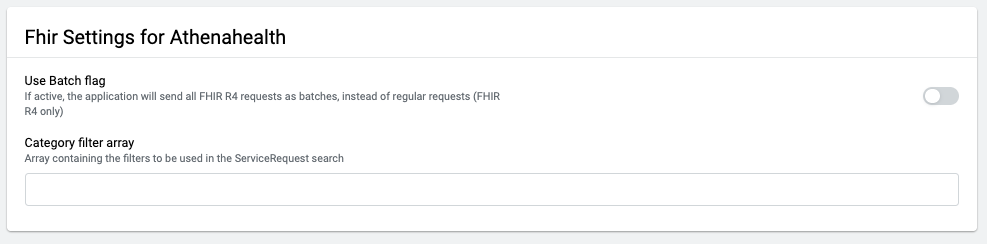
Dentro de la integración de Athena, el producto utiliza varias API de FHIR. La siguiente configuración le permitirá configurar algunos parámetros.
| Parámetro | Descripción | Ejemplo | Obligatorio/opcional |
| Use Batch flag | Habilite esta configuración para permitir que varias peticiones individuales se agrupen en una sola petición. El servidor procesa cada entrada del paquete como una petición independiente, pero el cliente solo realiza una llamada. | Opcional | |
| Matriz de filtros de categorías | Añade el código utilizado para filtrar la respuesta de la categoría en la API de solicitud del servicio FHIR. | 409063004 | Opcional |
Athena Settings
La siguiente configuración permite configurar parámetros específicos de Athena.
| Parámetro | Descripción | Ejemplo | Obligatorio/opcional |
| El esquema practice_id | Identificador de cuenta de Athena. Todos los dígitos son números y son proporcionados por el cliente. | Obligatorio | |
| El esquema patient_mrn_custom_field_id | Esta configuración comprueba la respuesta del paciente de Athena. La respuesta incluye un campo personalizado y, si el valor configurado coincide con la ID de ese campo personalizado, se devolverá al paciente un MRN utilizando el valor del campo personalizado. Solo funciona si la configuración del MRN del paciente está habilitada. | Opcional | |
| Esquema de proveedores de caché habilitados | Si se activa, se almacenan en caché los datos de los proveedores obtenidos del punto final de la API de Athena endpoint/providers/{provider_id}. | Opcional | |
| Duración TTL de los proveedores de caché |
Cuando el esquema habilitado por los proveedores de caché está activado, esta configuración define el tiempo de validez de la caché. Si el campo está vacío, es válido para 20hours. El formato del valor predeterminado es «PT20H» Utilice el formato de duración de la norma ISO 8601. |
PT48H P: asignador de duración T- asignador de tiempo H: asignadores de horas que siguen al número de horas |
Opcional |
| Departamentos de caché habilitados | Si se activa, la información de los departamentos con ID se almacena en caché. Si está desactivado, la información proviene directamente de la API de Athena cada vez. | Opcional | |
| Duración TTL de departamentos de caché |
Cuando la configuración de los departamentos de caché está activada, este parámetro define el tiempo de validez de la caché. Si el campo está vacío, es válido para 20hours. El formato del valor predeterminado es «PT20H» Utilice el formato de duración de la norma ISO 8601. |
PT48H P: asignador de duración T: asignador de tiempo H: asignadores de horas que siguen al número de horas |
Opcional |
| SSN completo del paciente | Si se activa, el SSN del paciente proviene de la respuesta del paciente. | Opcional | |
| MRN del paciente | Conmutador correspondiente al esquema de identificación del campo personalizado MRN del paciente. | Opcional | |
| ID de confirmación de la cita | Este parámetro es obligatorio si la cuenta tiene habilitado Athena Appointment Confirmation; es un parámetro obligatorio para la API de Athena. Tenga en cuenta que esta es la ID de confirmación de la cita, no la ID de la cita. Funciona como una ID de recurso en Athena y puede ser proporcionada por el cliente o por Athena. | 2 | Opcional |
| ID del departamento para enviar historiales interactivos | Este parámetro es necesario cuando Athena envía datos a la API de EHR. Puede ser proporcionado por el cliente o por Athena. | Opcional | |
| Campo personalizado habilitado | Si se activa, podrá configurar la asignación del campo personalizado. | Opcional | |
| Asignación del campo personalizado | Aquí, el cliente define cualquier campo personalizado necesario para la búsqueda de pacientes. |
El nombre: [1]. El valor: ssn |
Opcional |
| Crear un caso: añadir automáticamente un estado cerrado | Si está desactivado, es necesario cerrar manualmente los casos de los pacientes. | Opcional | |
| La decisión de enviar datos al EHR es si se debe utilizar un mensaje de teléfono o un caso de paciente. | Configuración que permite al cliente decidir cómo enviar los datos en Athena. Esto puede hacerse creando un nuevo expediente para un paciente concreto o, como alternativa, utilizando la API de mensajes telefónicos para los pacientes de Athena. | Opcional | |
| Establezca el valor de la clase de caso para enviar datos al EHR | El cliente elige la clase de caso que desea utilizar. Si el cliente elige enviar datos al EHR creando un nuevo caso de paciente, es necesario seleccionar una clase de caso. | Opcional | |
| Enviar datos al EHR: URL de grabación | Opcional | ||
| Enviar datos a EHR tras una llamada perdida | Habilite esta opción para grabar las llamadas perdidas de los pacientes en su información. | Opcional |
Cerner Settings
Provider Settings
- Seleccione el proveedor de EHR en el menú desplegable.
External Gateway
- Haga clic en el lápiz.
- Rellene todos los campos en «Edit Connection ID»
- Haga clic en guardar y se generará la ID de la puerta de enlace externa.
Header Settings
Actualmente, no se requieren configuraciones de encabezado con Cerner. Sin embargo, están disponibles en caso de que sean necesarias en el futuro.
Patient Restriction Information Expression
Esto permite a las organizaciones definir sus propias reglas para cuando los datos del paciente se consideran restringidos en función de la edad. En el lado del agente, el Workspace estará restringido y las Cards del agente se mostrarán como en la imagen.
- Utilice el cuadro de texto para agregar la expresión que determina la situación en la que la información debe estar restringida.
FHIR Settings
Dentro de la integración de Cerner, el producto utiliza varias API de FHIR. La configuración siguiente permitirá configurar algunos parámetros.
| Parámetro | Descripción | Ejemplo | Obligatorio/opcional |
| El esquema url_prefix | Esto le permite agregar un prefijo opcional entre la URL base y el objeto FHIR. | /FHIR/R4 | Opcional |
| El identificador SSN | Identificador del número de seguro social (Social Security Number, SSN). Talkdesk tiene un urn específico de forma predeterminada, que se puede cambiar. |
unr:oid:1.1.111…… | Obligatorio |
| El identificador mrn | Identificador del número de historial médico (Medical Record Number, MRN). Talkdesk tiene un urn específico de forma predeterminada, que se puede cambiar. |
unr:oid:1.1.111…… | Obligatorio |
| Identificador del tipo de servicio | Este es un parámetro para la API FHIR ServiceRequest, y su valor debe ser proporcionado por el cliente u obtenido de la EHR. | Opcional | |
| Identificador de autoservicio | Se utiliza como indicador del paciente para determinar si el autoservicio del EHR está activo. El valor predeterminado de URN ya se muestra. | unr:oid:1.1.111…… | Opcional |
| Legal Sex Search | Active esta opción para permitir que el sistema utilice el género como parámetro en las búsquedas y el tratamiento de datos, en lugar de basarse únicamente en el sexo legal. | Opcional | |
| Use Batch flag | Habilite esta configuración para permitir que varias peticiones individuales se agrupen en una sola petición. El servidor procesa cada entrada del paquete como una petición independiente, pero el cliente solo realiza una llamada. | Opcional | |
| Intervalo de días que se utilizará para las búsquedas temporales | Define el número de días en el futuro o en el pasado para los que se deben buscar citas, reuniones y otros eventos. El parámetro en sí mismo no especifica si el número se refiere al futuro o al pasado; esta determinación suele venir dada por el contexto en el que se utiliza el parámetro o por otros parámetros que especifican la dirección de la búsqueda. | No hay límite de días por parte de Talkdesk. | Opcional |
| Utilice «gt» en el rango de fechas | Active esta configuración si desea que la búsqueda por rango de fechas excluya la fecha de inicio y devuelva solo los resultados desde el día siguiente en adelante (mayor que en lugar de mayor o igual que). | Si la fecha de inicio seleccionada es el 1 de enero de 2025, se mostrarán las entradas a partir del 2 de enero de 2025. | Opcional |
| Utilice «lt» en el rango de fechas | Active esta configuración si desea que la búsqueda por rango de fechas excluya la fecha de finalización y devuelva solo los resultados hasta el día anterior a la fecha de finalización (menor que en lugar de menor o igual a). | Si la fecha de inicio seleccionada es el 1 de febrero de 2025, devolverá las entradas hasta el 31 de enero de 2025. | Opcional |
| Utilice el identificador de Telecom | Active esta configuración si desea utilizar varios tipos de contacto (como números de teléfono, direcciones de correo electrónico, URL, etc.) para buscar un paciente, en lugar de solo el número de teléfono. | Opcional | |
| Use la ID del paciente como identificador | Active esta configuración si desea identificar a un paciente utilizando identificadores externos, como el MRN o el SSN. | Opcional | |
| Ignorar la lectura de la cita | Active esta opción si desea omitir la lectura de los datos de la cita antes de confirmarla o cancelarla. | Opcional | |
| Array de filtro de categorías | Añada el código utilizado para filtrar la respuesta de la categoría en la API de Petición de servicio FHIR. | 409063004 | Opcional |
| Sistema para enviar historiales interactivos | Parámetros necesarios para enviar datos al EHR. | https://fhir.cerner.com/xxxxxx | Opcional |
| Código para enviar historiales interactivos | Opcional | ||
| Visualización para enviar historiales interactivos | Nota de admisión del médico | Opcional | |
| Texto para enviar historiales interactivos | Nota de admisión del médico | Opcional | |
| Identificación de referencia del autor para enviar historiales interactivos | 1 | Opcional | |
| Título para enviar historiales interactivos | Detalles de la conversación | Opcional | |
| Tipo de referencia del autor para enviar historiales interactivos | Profesional | Opcional |
Cerner Settings
La siguiente configuración permite ajustar parámetros específicos de Cerner.
Nota importante: La pestaña «Integration Settings» se utiliza principalmente por parte de Talkdesk Professional Services durante la implementación inicial. Para realizar cualquier cambio necesario en esta pestaña, póngase en contacto con su representante de Talkdesk.
Ellkay Settings
Provider Settings
- Seleccione el proveedor de EHR en el menú desplegable.
External Gateway
- Haga clic en el icono de lápiz.
- Rellene todos los campos en «Edit Connection ID».
- Haga clic en Save y se generará la ID de la puerta de enlace externa.
Header Settings
Actualmente, no se requieren configuraciones de encabezados con Ellkay. Sin embargo, están disponibles en caso de que sean necesarias en el futuro.
Patient Restriction Information Expression
Esto permite a las organizaciones definir sus propias reglas para cuando los datos del paciente se consideran restringidos en función de la edad. En el lado del agente, el Workspace estará restringido y las Cards del agente se mostrarán como en la imagen.
- Añada en el cuadro de texto la expresión para determinar la situación en la que la información debe estar restringida.
Ellkay Settings
La siguiente configuración permite configurar parámetros específicos de Ellkay.
| Parámetro | Descripción | Ejemplo | Obligatorio/opcional |
| El esquema subscriber_key | Proporcionado por ELLKAY bajo petición. | Obligatorio | |
| El esquema site_service_key | ELLKAY o el cliente proporciona la muestra SiteServiceKey. | Obligatorio | |
| Número máximo de días que se permiten utilizar en la búsqueda de citas y reuniones | Este es el número máximo de días que se le permite incluir en una sola búsqueda de citas o reuniones anteriores. El valor predeterminado es de 7 días. | Opcional | |
| Comentario de confirmación de la cita | Este campo está diseñado para agregar texto personalizado a la sección de comentarios de la cita. |
Confirmado por Talkdesk el {{DATETIME}} Instrucciones o información específicas. |
Opcional |
| Número máximo de días que se permiten utilizar en la búsqueda de franjas horarias | Este es el número máximo de días que se le permite incluir en una sola búsqueda. El valor predeterminado es de x días. | Opcional | |
| Nombre para enviar historiales interactivos | Nombre dado al historial de las interacciones de los pacientes con un contact center y los datos de esa interacción. | Detalles de la conversación | Opcional |
| document_type_id para enviar historiales interactivos | Opcional | ||
| El nombre de estado específico para la lista de espera de citas | Utilice este campo para personalizar el nombre del estado de la lista de espera de citas. El nombre de estado específico predeterminado para la lista de espera de citas es «Waitlist». | Opcional | |
| El nombre de estado específico para la reprogramación de citas | Utilice este campo para personalizar el nombre del estado de reprogramación de citas. El nombre de estado específico predeterminado para la lista de espera de citas es «Reprogramada». | Opcional | |
| Esta es la diferencia horaria de la cuenta | Esta configuración garantiza que las tareas programadas y las marcas de tiempo se ajusten correctamente a la zona horaria establecida para la cuenta. El valor predeterminado para este desplazamiento es +00:00, que corresponde a la hora universal coordinada (UTC). | Opcional | |
| Enviar datos al EHR: URL de grabación |
Cuando esta configuración está habilitada, las interacciones de voz se graban y se crea una URL para la grabación. Es posible definir qué roles tienen acceso a las grabaciones por parte de Talkdesk. |
Opcional | |
| Enviar datos a EHR tras una llamada perdida | Habilite esta opción para grabar las llamadas perdidas de los pacientes en su información. | Opcional |
Nota importante: La pestaña «Integration Settings» se utiliza principalmente por parte de Talkdesk Professional Services durante la implementación inicial. Para cualquier cambio necesario en esta pestaña, póngase en contacto con su representante de Talkdesk.